
Sobre o Complemento
Texto introdutório breve explicando o que o Visibility Manager faz, para quem é e quais problemas resolve.
📺 Assistir Tutorial em Vídeo no YouTube ← Veja a ferramenta em ação!
👉 Ir para o Guia Passo a Passo Completo
Guia Passo a Passo Completo
| **Versão 1.0.0 | Última Atualização: Novembro 2025** |
📑 Índice
- Introdução
- Instalação
- Iniciar a Ferramenta
- Visão Geral da Interface
- Trabalhar com Filtros
- Trabalhar com Substituições VG
- Recursos Avançados
- Fluxos de Trabalho Reais
- Solução de Problemas
Introdução
Instalação
Requisitos:
- Revit 2023, 2024, 2025 ou 2026
- Windows 10 ou posterior
- Assinatura ativa (teste gratuito de 30 dias disponível)
Passos de Instalação:
Download da Autodesk App Store:
- Abrir a Autodesk App Store no navegador
- Pesquisar “Visibility Manager”
- Clicar em “Start Trial” ou “Subscribe”
Instalação Automática:
- A App Store baixa e instala automaticamente
- Reiniciar o Revit após a instalação
Verificar Instalação:
- Abrir o Revit
- Procurar a aba IB-BIM na faixa de opções
- Você deve ver o botão Visibility Manager
Local de Instalação:
- A ferramenta é instalada em:
C:\ProgramData\Autodesk\ApplicationPlugins\ - Arquivos de log salvos em:
C:\ProgramData\IB-BIM\VisibilityManager\Logs\
Iniciar a Ferramenta
Duas Formas de Iniciar:
Método 1: Pela Faixa de Opções
- Clicar na aba IB-BIM
- Clicar no botão Visibility Manager
Método 2: Pela Aba Add-Ins
- Ir para a aba Add-Ins
- Encontrar External Tools
- Clicar em Visibility Manager
Nota: Você deve ter uma vista aberta. A ferramenta opera na vista ativa atual.
Visão Geral da Interface
Ao iniciar o Visibility Manager, você verá uma janela dividida em três seções principais:
┌──────────────────────────────────────────────────────┐
│     Copiar/Remover Filtros e Substituições VG         │
│     Escolha itens da vista atual e aplique nos        │
│     destinos selecionados                             │
├─────────────┬─────────────┬──────────────────────────┤
│ ❶ Origem   │ ❷ Vistas   │ ❸ Templates Destino      │
│   (Atual)   │   Destino   │                          │
└─────────────┴─────────────┴──────────────────────────┘
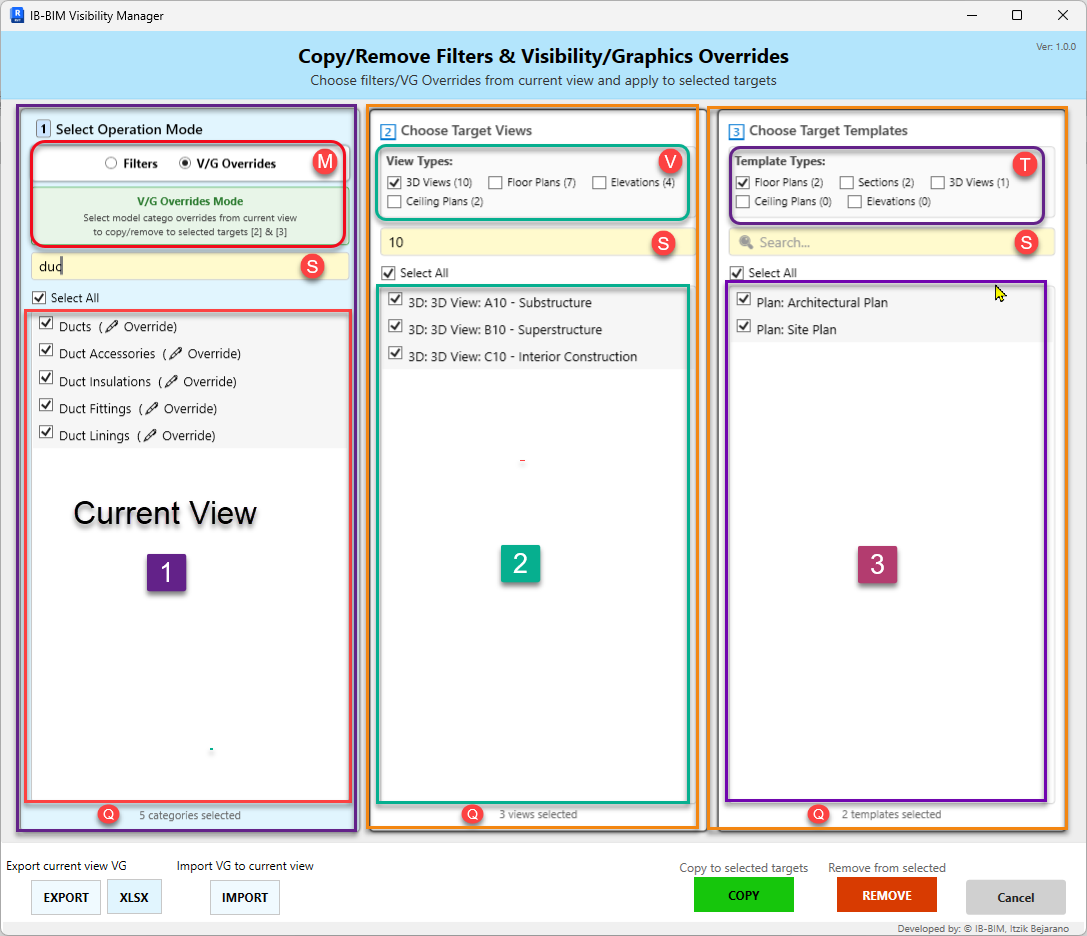 Figura 1: Interface modo filtros – mostrando o painel de Filtros ativo (verde).
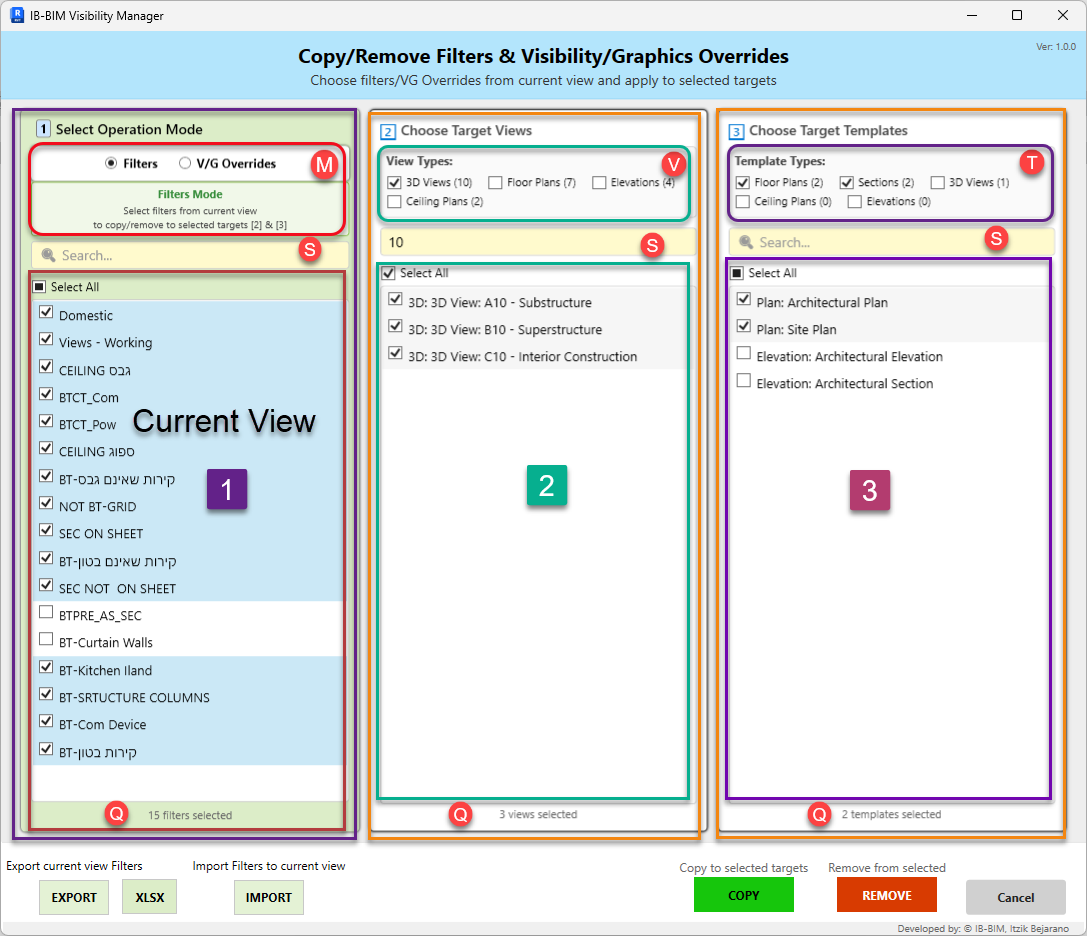 Figura 2: Modo Substituições V/G – mostrando o painel de Substituições ativo (azul).
Este painel exibe itens da sua vista ativa atual:
- Botões de rádio no topo:
- ⦿ Filters - Trabalhar com filtros de visibilidade
- ○ V/G Overrides - Trabalhar com substituições gráficas de categorias
- Descrição do modo:
- Explica o que o modo atual faz
- Referencia os painéis [2] e [3] como destinos
- Caixa de pesquisa:
- Filtrar a lista por nome
- Filtragem em tempo real ao digitar
- Caixa Selecionar Tudo:
- Marcar/desmarcar todos os itens visíveis
- Lista de itens:
- Mostra todos os filtros ou substituições VG na vista atual
- Caixas de seleção para selecionar itens
- Contador inferior:
- “X filters selected” ou “X categories selected”
Código de cores:
- Fundo verde = Modo Filtros
- Fundo azul claro = Modo Substituições V/G
Painel ❷: Escolher Vistas Destino (Centro)
Selecione em quais vistas aplicar as alterações:
- Filtros de tipo de vista (Superior):
- ☑ 3D Views (10) - O número mostra o total no projeto
- ☐ Floor Plans (7)
- ☐ Elevations (4)
- ☐ Ceiling Plans (2)
- Marque um tipo para mostrar apenas essas vistas
- Contador total:
- Mostra a contagem filtrada
- Selecionar Tudo:
- Seleciona todas as vistas visíveis na lista
- Caixa de pesquisa:
- Filtrar vistas por nome
- Lista de vistas:
- Todas as vistas do projeto (filtradas pelas seleções de tipo)
- Formato: “ViewType: View Name”
- Exemplo: “3D: 3D View: A10 - Substructure”
Painel ❸: Escolher Templates Destino (Direita)
Selecione em quais templates de vista aplicar as alterações:
- Filtros de tipo de template (Superior):
- ☑ Floor Plans (2)
- ☐ Sections (2)
- ☐ 3D Views (1)
- ☐ Ceiling Plans (0)
- ☐ Elevations (0)
- Caixa de pesquisa:
- Filtrar templates por nome
- Selecionar Tudo:
- Seleciona todos os templates visíveis
Botões de Ação (Parte inferior da janela)
Lado esquerdo — Exportar/Importar:
Export current view Filters        [EXPORT] [XLSX]
Import Filters to current view     [IMPORT]
- EXPORT - Cria arquivo .XLSX (e .PAT se necessário)
- XLSX - Cria arquivo .CSV em vez disso
- IMPORT - Importar de arquivo previamente exportado
Lado direito — Copiar/Remover:
Copy to selected targets    [COPY] (botão verde)
Remove from selected       [REMOVE] (botão laranja/vermelho)
                          [Cancel]
- COPY - Copiar itens selecionados do Painel ❶ para Painéis ❷+❸
- REMOVE - Remover itens selecionados dos Painéis ❷+❸
- Cancel - Fechar janela sem alterações
Conceitos Básicos
Vista Atual = Referência
Entendimento chave:
- A vista aberta ao iniciar a ferramenta é sua vista de referência
- O Painel ❶ sempre mostra itens desta vista
- Para COPIAR/REMOVER: A vista atual NÃO é modificada (é a origem)
- Para IMPORTAR: A vista atual É modificada (é o destino)
Destinos = Onde as Alterações São Aplicadas
Os Painéis ❷ e ❸ são seus destinos:
- Selecione vistas e/ou templates onde deseja aplicar alterações
- Pode selecionar de ambos os painéis simultaneamente
- A ferramenta processará todas as seleções
Filtros vs. Substituições VG
Filtros (Visibilidade baseada em regras):
- Controlam quais elementos são visíveis com base em regras
- Exemplo: “Mostrar apenas paredes onde o Nome do Tipo contém ‘Exterior’”
- Pode ter lógica complexa (condições AND/OR)
- Aplicados por vista ou através de template
Substituições VG (Gráficos de categoria):
- Controlam como categorias inteiras são exibidas
- Exemplo: “Todas as Paredes exibidas em vermelho com espessura 3”
- Sem lógica condicional — afeta TODOS os elementos da categoria
- Cores de linha, padrões, espessuras, padrões de preenchimento, transparência
Ambos são gerenciados da mesma forma nesta ferramenta!
Templates de Vista
O que são Templates:
- Configurações de vista reutilizáveis (incluindo filtros e substituições VG)
- Um template pode ser aplicado a múltiplas vistas
- Alterar um template afeta todas as vistas que o usam
Como a ferramenta lida com Templates:
- Detecta automaticamente quando vistas destino usam templates
- Exibe aviso com contagem de vistas
- Aplica alterações ao template (afetando todas as vistas)
- Este é o comportamento do Revit, não uma limitação da ferramenta
Trabalhar com Filtros
Copiar Filtros entre Vistas
Caso de uso: Você configurou filtros perfeitos em uma vista e quer aplicá-los a mais 20 vistas.
Passo a passo:
- Abrir a vista de origem:
- Abrir no Revit a vista que tem os filtros que deseja copiar
- Esta será sua vista de referência
- Iniciar o Visibility Manager:
- Aba IB-BIM → clicar no botão Visibility Manager
- Selecionar Modo Filtros:
- Painel ❶: Clicar no botão de rádio Filters
- O painel muda para verde
- Mostra todos os filtros na vista atual
- Selecionar filtros para copiar:
- Painel ❶: Marque os filtros que deseja copiar
- Use Pesquisa para encontrar filtros específicos rapidamente
- Ou clique em Selecionar Tudo para copiar todos
- O contador mostra: “X filters selected”
- Selecionar vistas destino:
- Painel ❷: Marque tipos de vista para filtrar (opcional)
- Use Pesquisa para encontrar vistas específicas
- Marque as vistas onde deseja estes filtros
- O contador mostra: “X views selected”
- Selecionar templates destino (opcional):
- Painel ❸: Marque templates se necessário
- Pode selecionar tanto vistas quanto templates
- O contador mostra: “X templates selected”
- Executar a cópia:
- Clicar no botão [COPY] (verde)
- Lidar com avisos de Template (se aplicável):
- Se as vistas selecionadas usam templates, exibe: ``` ⚠️ Templates Detectados
As seguintes vistas usam templates: • Template: Architectural Plan (15 vistas) • Template: MEP Coordination (8 vistas)
Total de vistas que serão afetadas: 23
Aplicar filtros afetará TODAS as vistas que usam estes templates.
Deseja continuar?
[Yes] [No] ```
- Clicar Yes para prosseguir (fluxo normal)
- Clicar No para cancelar e reconsiderar
- Resolução de conflitos (se aplicável):
- Se filtros com o mesmo nome já existem: ``` Já existem filtros com o mesmo nome. Como deseja prosseguir?
○ Merge - Manter existentes, adicionar apenas novos ⦿ Overwrite - Substituir existentes pelos importados ○ New Only - Pular existentes, adicionar apenas novos
[OK] [Cancel] ```
- Merge: Opção segura, não altera o existente
- Overwrite: Atualiza filtros com sua configuração
- New Only: Ignora duplicados
- Clicar em OK para prosseguir
- Confirmação:
- Mensagem de sucesso exibida
- Mostra quantas vistas/templates foram atualizados
- A vista atual não foi alterada
Remover Filtros das Vistas
Caso de uso: Precisa remover filtros obsoletos de múltiplas vistas de uma vez.
Passo a passo:
- Abrir qualquer vista como referência:
- Abrir uma vista que mostre os filtros que deseja remover
- Qualquer vista serve — é apenas uma referência
-
Iniciar o Visibility Manager
- Selecionar Modo Filtros:
- Painel ❶: Clicar no botão de rádio Filters
- Selecionar filtros para remover:
- Painel ❶: Marque os filtros que deseja remover
- Isto é apenas referência — mostra o que será removido
- Selecionar vistas destino:
- Painel ❷: Marque as vistas de onde remover
- Painel ❸: Marque os templates de onde remover (opcional)
- Executar a remoção:
- Clicar no botão [REMOVE] (laranja/vermelho)
- Confirmar a operação:
⚠️ Confirmar Remoção X filtros serão removidos de Y vistas/templates. Esta ação não pode ser desfeita. Deseja continuar? [Yes] [No] - Confirmação:
- Mensagem de sucesso
- Mostra quantos itens foram removidos
Importante:
- NÃO exclui a definição do filtro do projeto
- Apenas remove o filtro das vistas selecionadas
- O filtro ainda existe e pode ser reaplicado depois
Exportar Filtros
Caso de uso: Salvar configurações de filtros em arquivo para backup, documentação ou importação em outro projeto.
Passo a passo:
- Abrir a vista para exportar:
- Abrir a vista que contém os filtros a exportar
- Esta é sua origem
-
Iniciar o Visibility Manager
- Selecionar Modo Filtros:
- Painel ❶: Clicar no botão de rádio Filters
- Selecionar filtros para exportar:
- Painel ❶: Marque os filtros a exportar
- Pode exportar todos ou apenas alguns
- Use pesquisa para encontrar filtros específicos
-
Escolher formato de exportação:
Opção A: Excel (.xlsx) — Recomendado
- Clicar no botão [EXPORT]
- Melhor formatação, mais fácil de ler
Opção B: CSV (.csv)
- Clicar no botão [XLSX] (apesar do nome, cria CSV)
- Para sistemas legados ou controle de versão (compatível com Git)
- Escolher local de salvamento:
- Diálogo de arquivo aparece
- Selecionar a pasta onde salvar
- Formato de nome padrão:
Filters_[ViewType]_[HHMMSS]_[YYYYMMDD]_[ViewName].xlsx - Exemplo:
Filters_3D_145351_20260109_Section View.xlsx - Importante: Mantenha o prefixo
Filters_— usado para identificar o conteúdo do arquivo durante a importação - Pode alterar o restante do nome como desejar
- Exportação concluída:
✓ Exportação Bem-sucedida Itens exportados: • Filters_3D_145351_20260109_Section View.xlsx (15 filtros) • Filters_3D_145351_20260109_Section View.pat (padrões de preenchimento) Local: [pasta selecionada] [Open Folder] [OK] - Arquivos gerados:
- Arquivo Excel/CSV: Contém todos os dados dos filtros (sempre gerado)
- Arquivo PAT: Contém padrões de preenchimento/hachura usados nos filtros (gerado apenas se os filtros usam padrões personalizados)
⚠️ Importante: Os nomes dos arquivos devem coincidir
- O nome do arquivo PAT deve ser exatamente igual ao arquivo Excel/CSV (exceto a extensão)
- Exemplo:
Filters_3D_145351_20260109_Office.xlsxprecisa deFilters_3D_145351_20260109_Office.pat - Se renomear o arquivo Excel após exportar, deve renomear o arquivo PAT também
Conteúdo da exportação:
Colunas Excel/CSV:
- Filter_Name
- Enable_Filter (Yes/No)
- Visibility (Yes/No)
- Categories (categorias onde o filtro se aplica)
- Rules (lógica do filtro — condições AND/OR)
- Line_Color, Line_Pattern, Line_Weight
- Fill_Foreground_Color, Fill_Foreground_Pattern
- Fill_Background_Color, Fill_Background_Pattern
- Cut_Line_Color, Cut_Line_Pattern, Cut_Line_Weight
- Cut_Fill_Foreground_Color, Cut_Fill_Foreground_Pattern
- Cut_Fill_Background_Color, Cut_Fill_Background_Pattern
- Transparency
- Halftone (Yes/No)
- Custom_Parameters (se existirem)
Biblioteca de Padrões (arquivo .pat):
- Contém todas as definições de padrões de preenchimento/hachura usados nos filtros
- Nome do arquivo coincide com o arquivo Excel
- Gerado apenas se os filtros usam padrões de preenchimento personalizados
- Necessário para que todas as definições de padrões sejam importadas corretamente
- Manter na mesma pasta do arquivo Excel/CSV
Melhores práticas:
- Exporte para um local de rede compartilhado para acesso da equipe
- Mantenha arquivos Excel/CSV e arquivos de padrões juntos na mesma pasta
- Ao renomear arquivos, mantenha o prefixo
Filters_ouVGOverrides_ - Ao renomear o arquivo Excel, sempre renomeie o arquivo de padrões (.pat ou .lin) para coincidir
- Considere controle de versão (Git) para arquivos CSV
Importar Filtros
Caso de uso: Carregar filtros de arquivos previamente exportados para seu projeto atual.
Passo a passo:
- Abrir a vista destino:
- Abrir a vista onde deseja os filtros
- Importante: Esta vista SERÁ modificada
- Se usa template, afetará TODAS as vistas que usam esse template
-
Iniciar o Visibility Manager
- Selecionar Modo Filtros:
- Painel ❶: Clicar no botão de rádio Filters
- Clicar em Importar:
- Clicar no botão [IMPORT]
- Selecionar arquivo:
- Diálogo de arquivo aparece
- Navegar até o arquivo Excel ou CSV exportado previamente
- Selecionar e clicar em Open
- Nota: A ferramenta valida o conteúdo do arquivo — se tentar importar um arquivo de VG Overrides no modo filtros, exibirá mensagem de erro
- Certifique-se de que o tipo de arquivo corresponde ao modo atual
- Aviso de Template (se aplicável):
⚠️ Template Detectado Sua vista atual usa o template: "Architectural Plan" Este template é usado por 15 vistas. A importação afetará todas as 15 vistas. Deseja continuar? [Yes] [No] - Verificação da Biblioteca de Padrões:
- A ferramenta lê o conteúdo do arquivo Excel para determinar se um arquivo de padrões é necessário
- Só verifica se os filtros realmente usam padrões personalizados
- Se padrões forem necessários, procura automaticamente um arquivo .pat correspondente
- Nome esperado: mesmo nome do arquivo Excel com extensão .pat
- Deve estar na mesma pasta do arquivo Excel
- Importante: Se renomeou o arquivo Excel, renomeie o PAT também
Se o arquivo PAT estiver ausente (quando padrões são necessários):
⚠️ Biblioteca de Padrões Não Encontrada Esperado: Filters_3D_145351_20260109_Section View.pat Local: [mesma pasta do Excel] Os filtros serão importados mas padrões de preenchimento personalizados podem estar ausentes. Continuar sem padrões? [Yes] [No] - Diálogo de Parâmetros Personalizados (se aplicável):
⚠️ Parâmetros Personalizados Detectados Os seguintes parâmetros não existem neste projeto: • Wall_Finish Tipo: Text Categoria: Walls • Room_Number_Custom Tipo: Text Categoria: Rooms Criar estes parâmetros? [Yes] [No] [Cancel]- Yes: A ferramenta cria os parâmetros automaticamente (recomendado)
- No: Pular estes parâmetros (filtros que os usam falharão)
- Cancel: Cancelar toda a importação
- Resolução de conflitos:
Já existem filtros com o mesmo nome: • Filter 1 • Filter 2 Como deseja prosseguir? ○ Merge - Manter existentes, adicionar apenas novos ⦿ Overwrite - Substituir existentes pelos importados ○ New Only - Pular existentes, adicionar apenas novos [OK] [Cancel] - Importação concluída:
✓ Importação Bem-sucedida

15 filtros importados para:
• Level 1 - Architectural

Através do template: Architectural Plan
Total de vistas afetadas: 15

Parâmetros personalizados criados: 2

[OK]
Trabalhar com Substituições VG
As Substituições VG (Visibility/Graphics) controlam como categorias inteiras são exibidas — cores, espessuras de linha, padrões, transparência. O fluxo de trabalho é idêntico ao dos Filtros, apenas com conteúdo diferente.
Categorias Suportadas
O IB-BIM Visibility Manager suporta todos os tipos de categorias principais do Revit:
- ✅ Categorias de Modelo — Paredes, Portas, Janelas, elementos MEP, Estrutura, Terreno, etc.
- ✅ Categorias de Anotação — Cotas, Tags, Notas de Texto, Símbolos, Itens de Detalhe, etc.
- ✅ Categorias Analíticas — Cargas, Links, Nós, Condições de Contorno, etc.
Exemplo (Revit 2025/2026): 292 categorias principais suportadas:
- 96 categorias de Modelo
- 180 categorias de Anotação
- 16 categorias Analíticas
O aplicativo detecta e suporta automaticamente todas as categorias disponíveis na sua versão do Revit.
Escopo Atual (v1.0.0)
✅ Suportado:
- Todas as categorias principais (Modelo, Anotação, Analítica)
- Copiar e remover substituições VG
- Operações de Exportar/Importar
⚠️ Limitações:
- Subcategorias ainda não são suportadas (planejado para v2.0)
O que significa:
- ✅ Paredes (categoria principal) — Totalmente suportado
- ⚠️ Paredes > Exterior (subcategoria) — Disponível na v2.0
A maioria dos fluxos de trabalho BIM depende principalmente das substituições de categorias principais. Subcategorias são uma granularidade avançada usada em cenários específicos.
Copiar Substituições VG
Caso de uso: Padronizar os gráficos de categorias em múltiplas vistas (todas as paredes vermelhas, todas as portas azuis, etc.)
Passo a passo:
- Abrir a vista de origem:
- Abrir a vista que tem as substituições VG que deseja copiar
-
Iniciar o Visibility Manager
- Selecionar modo V/G Overrides:
- Painel ❶: Clicar no botão de rádio V/G Overrides
- O painel muda para azul claro
- Mostra categorias com substituições na vista atual
- Selecionar categorias:
- Painel ❶: Marque as categorias que deseja copiar
- Selecionar destinos:
- Painel ❷: Selecionar vistas destino
- Painel ❸: Selecionar templates destino (opcional)
- Executar a cópia:
- Clicar em [COPY] (botão verde)
- Lidar com avisos de template se aplicável
- Resolução de conflitos (Merge/Overwrite/New Only)
- Confirmação:
- Mensagem de sucesso mostrando quantas categorias foram copiadas para quantas vistas
Remover Substituições VG
Passo a passo:
- Abrir vista de referência:
- Uma vista que mostre as categorias com substituições a remover
-
Iniciar o Visibility Manager
- Selecionar modo V/G Overrides:
- Painel ❶: Clicar no botão de rádio V/G Overrides
- Selecionar categorias:
- Marque as categorias cujas substituições deseja remover
- Selecionar destinos:
- Painel ❷: Vistas de onde remover
- Painel ❸: Templates de onde remover
- Executar remoção:
- Clicar em [REMOVE] (botão laranja)
- Confirmar a operação no diálogo
- Lidar com avisos de template
Resultado:
- Substituições de categoria removidas das vistas destino
- As categorias voltam aos gráficos padrão
Exportar Substituições VG
Passo a passo:
- Abrir a vista de origem:
- A vista com as substituições VG a exportar
-
Iniciar o Visibility Manager
- Selecionar modo V/G Overrides:
- Painel ❶: Clicar no botão de rádio V/G Overrides
- Selecionar categorias:
- Marque as categorias a exportar
- Ou selecionar tudo
- Exportar:
- Para Excel clique [EXPORT]
- Para CSV clique [XLSX]
- Escolher local:
- Diálogo de arquivo aparece — selecionar a pasta desejada
- Formato de nome padrão:
VGOverrides_[ViewType]_[HHMMSS]_[YYYYMMDD]_[ViewName].xlsx - Importante: Mantenha o prefixo
VGOverrides_
- Arquivos gerados:
- Arquivo Excel/CSV: Contém todos os dados de substituições VG (sempre gerado)
- Arquivo LIN: Contém padrões de linha usados nas substituições (gerado apenas se padrões de linha personalizados são usados)
⚠️ Importante: Os nomes dos arquivos devem coincidir
- O nome do arquivo LIN deve ser exatamente igual ao arquivo Excel/CSV (exceto a extensão)
- Ao renomear o arquivo Excel, renomeie também o arquivo LIN
Conteúdo da exportação:
- Nome da categoria
- Visibilidade (Mostrar/Ocultar)
- Cores de linha, padrões, espessuras
- Cores e padrões de preenchimento frente/fundo
- Configuração de linhas de corte
- Configuração de preenchimento de corte
- Transparência
- Meio-tom
Importar Substituições VG
Passo a passo:
- Abrir a vista destino:
- A vista onde deseja as substituições VG
- Esta vista SERÁ modificada
-
Iniciar o Visibility Manager
- Selecionar modo V/G Overrides:
- Painel ❶: Clicar no botão de rádio V/G Overrides
- Clicar em Importar:
- Clicar no botão [IMPORT]
- Selecionar arquivo:
- Selecionar o arquivo VG Excel/CSV exportado previamente
- Nota: A ferramenta valida o conteúdo do arquivo — se tentar importar um arquivo de filtros no modo VG Overrides, exibirá mensagem de erro
- Lidar com diálogos:
- Aviso de template (se aplicável)
- Verificação de biblioteca de padrões (se arquivo .lin necessário)
- Resolução de conflitos (Merge/Overwrite/New Only)
- Confirmação:
- Mensagem de sucesso
- Gráficos importados aplicados às categorias
Nota: Substituições VG não usam parâmetros personalizados, então esse diálogo não aparecerá.
Recursos Avançados
Trabalhar com Templates de Vista
Entender o comportamento dos Templates:
Quando você seleciona uma vista que usa template como destino, a ferramenta aplica as alterações ao template em si, não apenas à vista. Isso afeta TODAS as vistas que usam esse template.
Por que isso acontece?
- É a arquitetura do Revit, não uma limitação da ferramenta
- Quando uma vista usa template, filtros e VG ficam “bloqueados” pelo template
- Não podem ser modificados na vista sem quebrar o vínculo do template
Opções:
Opção 1: Continuar (fluxo normal)
- Clicar em [Yes]
- Alterações aplicadas ao template
- Todas as vistas com esse template são atualizadas
- Geralmente é isso que você quer!
Opção 2: Cancelar e reconsiderar
- Clicar em [No]
- Sem alterações
Opção 3: Trabalhar diretamente com Templates
- Não selecione vistas no Painel ❷
- Em vez disso, selecione templates no Painel ❸
- Mais claro — você sabe que está modificando um template
Opção 4: Quebrar o vínculo do template
- Se deseja afetar apenas uma vista que usa template:
- Fechar o Visibility Manager
- No Revit: Abrir a vista
- Painel de Propriedades → View Template →
<None> - A vista agora é independente
- Iniciar Visibility Manager e aplicar alterações
- Apenas esta vista é afetada
Pesquisa e Filtragem
A ferramenta fornece pesquisa e filtragem poderosas para trabalhar rapidamente com grandes quantidades de itens.
Como a pesquisa funciona:
- Tempo real: Resultados atualizam ao digitar
- Insensível a maiúsculas: “Wall” e “wall” ambos funcionam
- Correspondência parcial: Pesquisa dentro do nome, não apenas no início
- Seleções mantidas: Marcar itens não altera a pesquisa
- Limpar pesquisa: Ao apagar texto, todos os itens aparecem novamente
Fluxos de Trabalho Reais
Para Gerentes BIM
Cenário 1: Padronização de Templates do Escritório
Objetivo: Criar filtros padrão da empresa e distribuí-los para todos os projetos
Passos:
- Criar Filtros Mestres:
- Abrir template da empresa ou projeto bem configurado
- Configurar todos os filtros padrão
- Exportar Biblioteca Mestre:
- Iniciar Visibility Manager
- Selecionar Modo Filtros
- Selecionar Tudo
- Exportar para local de rede
- Documentar para a Equipe:
- Criar README na mesma pasta
- Descrever o que cada filtro faz
- Incluir instruções de importação
- Distribuir para Projetos:
- Membros da equipe abrem seu projeto
- Iniciam o Visibility Manager
- Importam do local de rede
- Todos os filtros padrão aplicados ao projeto
Para Coordenadores BIM
Cenário 1: Preparação para Reunião de Coordenação
Objetivo: Configurar conjuntos de filtros idênticos em todos os modelos de todas as disciplinas
Passos:
- Criar Conjunto de Filtros de Coordenação:
- Criar filtros no modelo de Arquitetura
- Exportar
- Distribuir para a Equipe:
- Enviar arquivos Excel + PAT por e-mail
- Ou colocar na pasta BIM compartilhada
- A Equipe Importa:
- Coordenador de Estruturas: Abre modelo de estruturas, importa filtros
- Coordenador MEP: Abre modelo MEP, importa filtros
- Todos têm os mesmos filtros
- Resultado da Reunião:
- Todos veem os mesmos elementos
- Mesmos códigos de cor
- Sem confusão “na minha tela aparece diferente”
Solução de Problemas
Os filtros não aparecem na vista após importar
Sintoma:
- A importação reporta sucesso
- Mas os filtros não são visíveis em Visibility/Graphics
Possíveis causas e soluções:
Causa 1: Filtros desativados
- Solução: No Revit: View → Visibility/Graphics (VG) → aba Filters → verificar coluna “Visibility”
Causa 2: A vista usa template sem estes filtros
- Solução: Verificar Properties → View Template, importar em uma vista que usa esse template
Causa 3: As categorias do filtro não correspondem à vista
- Solução: Verificar categorias do filtro, confirmar que a vista pode exibir essas categorias
“Value” aparece no lugar dos valores reais
Sintoma:
- Após importar, as regras do filtro mostram “Value” em vez dos valores reais
Causa:
- Bug na versão 1.0.0 da ferramenta
Solução:
- Atualizar para a versão 1.0.1 ou posterior
- Re-exportar do projeto de origem
- Re-importar para o projeto de destino
Aviso “Pattern Not Found”
Sintoma:
- Aviso no Revit após importar
- Para Filtros: Filtros importados mas usando padrões de preenchimento padrão em vez dos personalizados
- Para Substituições VG: Categorias importadas mas usando padrões de linha padrão em vez dos personalizados
Solução:
- Renomear o arquivo de padrões para coincidir com o arquivo Excel
- Mover o arquivo de padrões para a mesma pasta do arquivo Excel
- Carregar padrões manualmente no Revit
- Aceitar padrões padrão se os personalizados não são críticos
A operação COPY não faz nada
Possíveis causas:
- Clicou em “No” no aviso de template
- Ainda está olhando a vista original (abra uma vista destino)
- Os filtros já existem e selecionou “New Only”
Obter Ajuda
Autoatendimento:
- Consultar este guia do usuário
- Verificar FAQ.md
- Assistir tutoriais em vídeo
- Verificar logs de depuração
Suporte por e-mail:
📧 itzikb.bim@gmail.com
Incluir:
- Detalhe do erro da janela de resultados (Ctrl+A, Ctrl+C para copiar)
- Versão do Revit (2023/2024/2025/2026)
- Versão da ferramenta (exibida na janela: “Ver: 1.0.0”)
- O que tentou fazer (passo a passo)
- O que aconteceu vs. o esperado
- Capturas de tela (opcional mas ajudam)
Arquivos de log (apenas se o suporte solicitar):
- Local:
C:\ProgramData\IB-BIM\VisibilityManager\Logs\
Apêndice
Atalhos de Teclado
Na janela do Visibility Manager:
Ctrl+F- Focar caixa de pesquisa (Painel ❶)Tab- Mover entre painéisSpace- Marcar/desmarcar item selecionadoCtrl+A- Selecionar tudo (quando a lista está focada)Esc- Cancelar/fechar janela
Locais dos Arquivos
Logs de Depuração:
C:\ProgramData\IB-BIM\VisibilityManager\Logs
Locais de Arquivos (Exportar / Importar):
Não há diretório de saída predefinido.
Ao exportar ou importar, o usuário seleciona a pasta
desejada através do diálogo padrão de arquivos.
A ferramenta não força nem assume um caminho de exportação padrão.
Instalação:
C:\ProgramData\Autodesk\ApplicationPlugins\VisibilityManager.bundle\
Referência do Formato Excel
Referência de colunas:
| Coluna | Descrição | Exemplo |
|---|---|---|
| Filter_Name | Nome do filtro | “Exterior Walls - Phase New” |
| Enable_Filter | Ativado na vista | “Yes” ou “No” |
| Visibility | Mostrar ou Ocultar | “Yes” ou “No” |
| Categories | Nomes das categorias | “Walls; Doors; Windows” |
| Rules | Lógica do filtro | “(Phase Created = New) AND (Type Name Contains ‘Ext’)” |
| Line_Color | Cor da linha de projeção | “RGB(255,0,0)” ou “No Override” |
| Transparency | Porcentagem de transparência | “0”–”100” |
| Halftone | Meio-tom ligado/desligado | “Yes” ou “No” |
Glossário
- BIM — Modelagem da Informação da Construção
- Filter — Regra de visibilidade baseada em condições para mostrar/ocultar elementos
- VG Overrides — Substituições de Visibility/Graphics ao nível de categoria
- View Template — Configuração de vista reutilizável que inclui filtros
- Custom Parameter — Parâmetro criado pelo usuário (não nativo do Revit)
- Pattern Library — Coleção de definições de padrões de preenchimento (arquivo .PAT)
- Conflict Resolution — Como lidar com itens duplicados (Merge/Overwrite/New Only)
- Current View — A vista ativa ao iniciar a ferramenta (referência do Painel ❶)
- Target Views — Vistas onde as alterações são aplicadas (Painel ❷)
- Target Templates — Templates onde as alterações são aplicadas (Painel ❸)
Fim do Guia do Usuário Tem perguntas? E-mail: itzikb.bim@gmail.com Última atualização: Novembro 2025 Versão: 1.0.0