
애드인 소개
Visibility Manager가 무엇을 하는지, 누구를 위한 것인지, 어떤 문제를 해결하는지에 대한 간단한 소개 텍스트입니다.
📺 YouTube 비디오 튜토리얼 보기 ← 도구 사용 모습을 확인하세요!
전체 단계별 가이드
| **버전 1.0.0 | 최종 업데이트: 2025년 11월** |
📑 목차
시작하기
설치
요구 사항:
- Revit 2023, 2024, 2025 또는 2026
- Windows 10 이상
- 활성 구독 (30일 무료 체험 가능)
설치 단계:
Autodesk App Store에서 다운로드:
- 브라우저에서 Autodesk App Store 열기
- “Visibility Manager” 검색
- “Start Trial” 또는 “Subscribe” 클릭
자동 설치:
- App Store가 자동으로 다운로드 및 설치
- 설치 후 Revit 재시작
설치 확인:
- Revit 열기
- 리본에서 IB-BIM 탭 찾기
- Visibility Manager 버튼이 보여야 합니다
설치 위치:
- 도구 설치 경로:
C:\ProgramData\Autodesk\ApplicationPlugins\ - 로그 파일 저장 경로:
C:\ProgramData\IB-BIM\VisibilityManager\Logs\
도구 실행
두 가지 실행 방법:
방법 1: 리본에서
- IB-BIM 탭 클릭
- Visibility Manager 버튼 클릭
방법 2: Add-Ins 탭에서
- Add-Ins 탭으로 이동
- External Tools 찾기
- Visibility Manager 클릭
참고: 뷰가 열려 있어야 합니다. 도구는 현재 활성 뷰에서 작동합니다.
인터페이스 개요
Visibility Manager를 실행하면 세 가지 주요 섹션으로 나뉜 창이 표시됩니다:
┌──────────────────────────────────────────────────────┐
│     필터 및 VG 재정의 복사/제거                        │
│     현재 뷰에서 항목을 선택하고                        │
│     선택한 대상에 적용                                │
├─────────────┬─────────────┬──────────────────────────┤
│ ❶ 소스     │ ❷ 대상     │ ❸ 대상 템플릿            │
│   (현재)    │   뷰        │                          │
└─────────────┴─────────────┴──────────────────────────┘
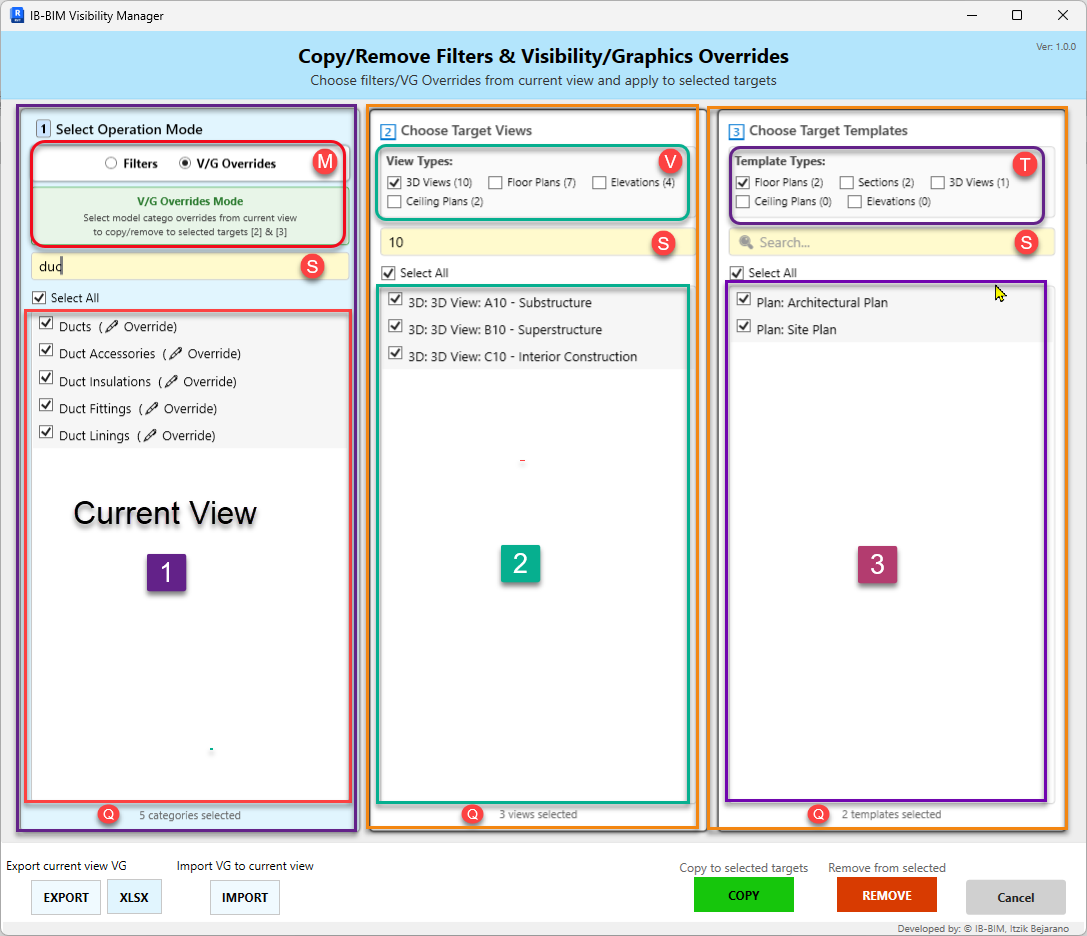 그림 1: 필터 모드 인터페이스 – 활성 필터 패널 (녹색).
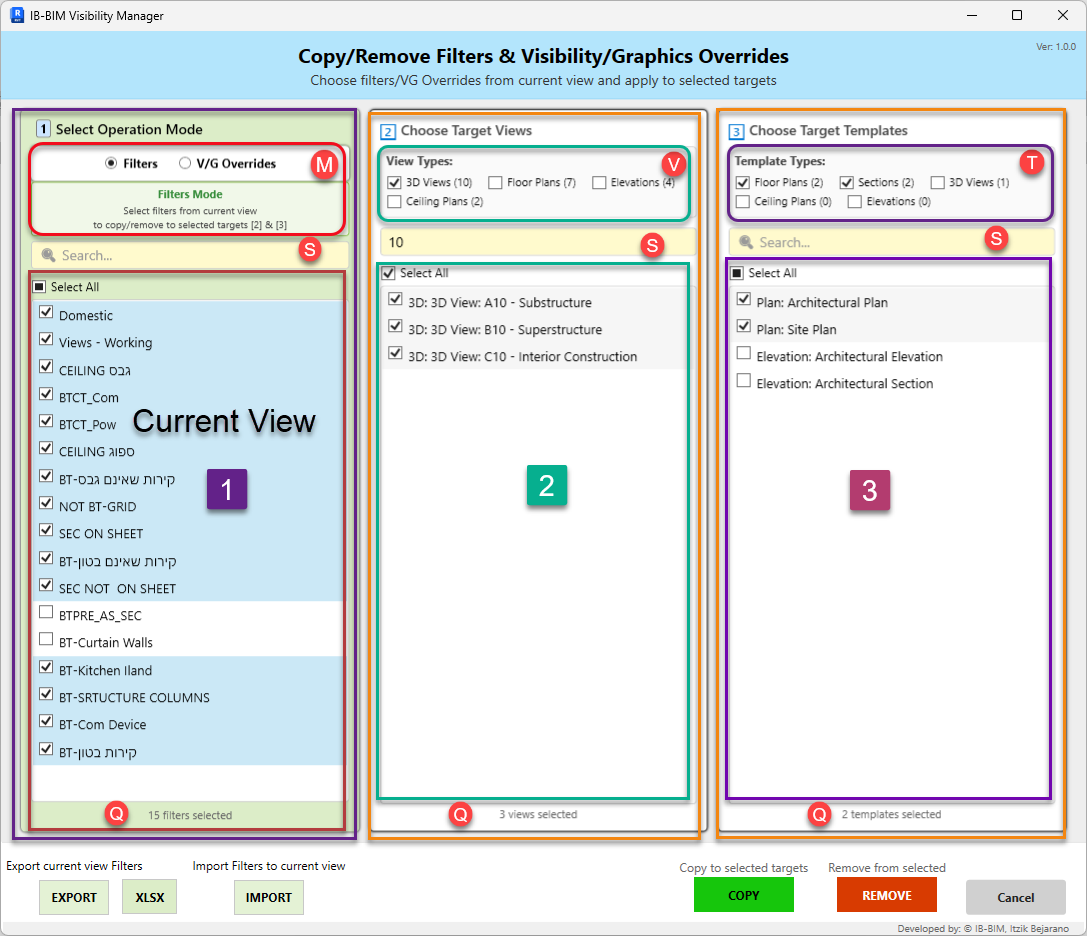 그림 2: V/G 재정의 모드 – 활성 재정의 패널 (파란색).
이 패널은 현재 활성 뷰의 항목을 표시합니다:
- 상단의 라디오 버튼:
- ⦿ Filters - 가시성 필터 작업
- ○ V/G Overrides - 카테고리 그래픽 재정의 작업
- 모드 설명:
- 현재 모드가 무엇을 하는지 설명
- 패널 [2]와 [3]을 대상으로 참조
- 검색 상자:
- 이름으로 아래 목록 필터링
- 입력 시 실시간 필터링
- 모두 선택 체크박스:
- 모든 표시된 항목 선택/해제
- 항목 목록:
- 현재 뷰의 모든 필터 또는 VG 재정의 표시
- 체크박스로 항목 선택
- 하단 카운터:
- “X filters selected” 또는 “X categories selected”
색상 코드:
- 녹색 배경 = 필터 모드
- 연한 파란색 배경 = V/G 재정의 모드
패널 ❷: 대상 뷰 선택 (중앙)
변경 사항을 적용할 뷰를 선택합니다:
- 뷰 유형 필터 (상단):
- ☑ 3D Views (10) - 숫자는 프로젝트의 총 수
- ☐ Floor Plans (7)
- ☐ Elevations (4)
- ☐ Ceiling Plans (2)
- 유형을 선택하면 해당 뷰만 표시
- 총 카운터:
- 필터된 수 표시: “10” (필터에 맞는 뷰 수)
- 모두 선택:
- 목록의 모든 표시된 뷰 선택
- 검색 상자:
- 이름으로 뷰 필터링
- 뷰 목록:
- 프로젝트의 모든 뷰 (유형 선택에 의해 필터됨)
- 형식: “ViewType: View Name”
- 예: “3D: 3D View: A10 - Substructure”
- 하단 카운터:
- “X views selected”
패널 ❸: 대상 템플릿 선택 (오른쪽)
변경 사항을 적용할 뷰 템플릿을 선택합니다:
- 템플릿 유형 필터 (상단):
- ☑ Floor Plans (2)
- ☐ Sections (2)
- ☐ 3D Views (1)
- ☐ Ceiling Plans (0)
- ☐ Elevations (0)
- 검색 상자:
- 이름으로 템플릿 필터링
- 모두 선택:
- 모든 표시된 템플릿 선택
- 템플릿 목록:
- 프로젝트의 모든 뷰 템플릿
- 형식: “Plan: Template Name”
- 예: “Plan: Architectural Plan”
- 하단 카운터:
- “X templates selected”
작업 버튼 (창 하단)
왼쪽 — 내보내기/가져오기:
Export current view Filters        [EXPORT] [XLSX]
Import Filters to current view     [IMPORT]
- EXPORT - .XLSX 파일 생성 (필요시 .PAT도)
- XLSX - 대신 .CSV 파일 생성
- IMPORT - 이전에 내보낸 파일에서 가져오기
오른쪽 — 복사/제거:
Copy to selected targets    [COPY] (녹색 버튼)
Remove from selected       [REMOVE] (주황/빨간 버튼)
                          [Cancel]
- COPY - 패널 ❶에서 선택한 항목을 패널 ❷+❸으로 복사
- REMOVE - 패널 ❷+❸에서 선택한 항목 제거
- Cancel - 변경 없이 창 닫기
기본 개념
현재 뷰 = 참조
핵심 이해:
- 도구 실행 시 열려 있는 뷰가 참조 뷰입니다
- 패널 ❶은 항상 이 뷰의 항목을 표시합니다
- 복사/제거의 경우: 현재 뷰는 수정되지 않음 (소스)
- 가져오기의 경우: 현재 뷰가 수정됨 (대상)
대상 = 변경 사항이 적용되는 곳
패널 ❷와 ❸이 대상입니다:
- 변경 사항을 적용할 뷰 및/또는 템플릿 선택
- 두 패널에서 동시에 선택 가능
- 도구가 모든 선택을 처리합니다
필터 vs. VG 재정의
필터 (규칙 기반 가시성):
- 규칙에 기반하여 어떤 요소가 표시되는지 제어
- 예: “Type Name에 ‘Exterior’가 포함된 벽만 표시”
- 복잡한 논리 (AND/OR 조건) 가능
- 뷰별 또는 템플릿을 통해 적용
VG 재정의 (카테고리 그래픽):
- 전체 카테고리의 표시 방법 제어
- 예: “모든 벽을 빨간색으로 두께 3으로 표시”
- 조건부 논리 없음 - 카테고리의 모든 요소에 영향
- 선 색상, 패턴, 두께, 채우기 패턴, 투명도
이 도구에서 둘 다 같은 방식으로 관리됩니다!
뷰 템플릿
템플릿이란:
- 재사용 가능한 뷰 설정 (필터 및 VG 재정의 포함)
- 하나의 템플릿을 여러 뷰에 적용 가능
- 템플릿 변경 시 사용하는 모든 뷰에 영향
도구의 템플릿 처리 방식:
- 대상 뷰가 템플릿을 사용하는지 자동 감지
- 뷰 수와 함께 경고 표시
- 템플릿에 변경 사항 적용 (모든 뷰에 영향)
- 이것은 도구의 제한이 아닌 Revit의 동작입니다
필터 작업
뷰 간 필터 복사
사용 사례: 하나의 뷰에서 완벽한 필터를 설정하고 20개의 다른 뷰에 적용하고 싶을 때.
단계별:
- 소스 뷰 열기:
- Revit에서 복사할 필터가 있는 뷰 열기
- 이것이 참조 뷰가 됩니다
- Visibility Manager 실행:
- IB-BIM 탭 → Visibility Manager 버튼 클릭
- 필터 모드 선택:
- 패널 ❶: Filters 라디오 버튼 클릭
- 패널이 녹색으로 변경
- 현재 뷰의 모든 필터 표시
- 복사할 필터 선택:
- 패널 ❶: 복사할 필터 체크
- 검색으로 특정 필터 빠르게 찾기
- 또는 모두 선택 클릭하여 모든 필터 복사
- 카운터 표시: “X filters selected”
- 대상 뷰 선택:
- 패널 ❷: 뷰 유형 체크하여 필터링 (선택사항)
- 검색으로 특정 뷰 찾기
- 이 필터를 적용할 뷰 체크
- 카운터 표시: “X views selected”
- 대상 템플릿 선택 (선택사항):
- 패널 ❸: 필요시 템플릿 체크
- 뷰와 템플릿 모두 선택 가능
- 카운터 표시: “X templates selected”
- 복사 실행:
- [COPY] 버튼 클릭 (녹색)
- 템플릿 경고 처리 (해당 시):
- 선택한 뷰가 템플릿을 사용하면 표시: ``` ⚠️ 템플릿 감지
다음 뷰가 템플릿을 사용합니다: • Template: Architectural Plan (15개 뷰) • Template: MEP Coordination (8개 뷰)
영향을 받을 총 뷰 수: 23
필터를 적용하면 이 템플릿을 사용하는 모든 뷰에 영향을 미칩니다.
계속하시겠습니까?
[Yes] [No] ```
- Yes 클릭하여 진행 (일반적인 워크플로우)
- No 클릭하여 취소하고 선택 재고
- 충돌 처리 (해당 시):
- 대상 뷰에 이미 같은 이름의 필터가 있는 경우: ``` 같은 이름의 필터가 이미 존재합니다. 어떻게 진행하시겠습니까?
○ Merge - 기존 유지, 새 필터만 추가 ⦿ Overwrite - 기존을 가져온 설정으로 교체 ○ New Only - 기존 건너뛰기, 새 것만 가져오기
[OK] [Cancel] ```
- Merge: 안전한 옵션, 기존 변경 없음
- Overwrite: 기존 필터를 설정으로 업데이트
- New Only: 중복 무시
- OK 클릭하여 진행
- 확인:
- 성공 메시지 표시
- 업데이트된 뷰/템플릿 수 표시
- 현재 뷰 변경 없음
결과:
- 선택한 필터가 모든 대상 뷰/템플릿에 존재
- 필터 설정 (규칙, 그래픽)이 동일
- 소스 뷰 변경 없음
뷰에서 필터 제거
사용 사례: 여러 뷰에서 오래된 필터를 한 번에 제거해야 할 때.
단계별:
- 참조로 아무 뷰 열기:
- 제거할 필터를 표시하는 뷰 열기
- 어떤 뷰든 상관없음 — 참조일 뿐
-
Visibility Manager 실행
- 필터 모드 선택:
- 패널 ❶: Filters 라디오 버튼 클릭
- 제거할 필터 선택:
- 패널 ❶: 제거할 필터 체크
- 이것은 참조일 뿐 — 무엇을 제거할지 보여줌
- 대상 뷰 선택:
- 패널 ❷: 제거할 뷰 체크
- 패널 ❸: 제거할 템플릿 체크 (선택사항)
- 제거 실행:
- [REMOVE] 버튼 클릭 (주황/빨간)
- 작업 확인:
⚠️ 제거 확인 Y개의 뷰/템플릿에서 X개의 필터가 제거됩니다. 이 작업은 취소할 수 없습니다. 계속하시겠습니까? [Yes] [No]- Yes 클릭하여 진행
- No 클릭하여 취소
- 템플릿 경고 (해당 시):
- 복사와 유사하게 템플릿 연결 뷰에 대해 경고
- 확인:
- 성공 메시지
- 제거된 항목 수 표시
결과:
- 선택한 필터가 모든 대상 뷰/템플릿에서 제거됨
- 소스 뷰 (패널 ❶) 변경 없음
중요:
- 프로젝트에서 필터 정의를 삭제하지 않음
- 선택한 뷰에서만 필터 제거
- 필터는 여전히 존재하며 나중에 다시 적용 가능
필터 내보내기
사용 사례: 필터 설정을 백업, 문서화 또는 다른 프로젝트로 가져오기 위해 파일에 저장.
단계별:
- 내보낼 뷰 열기:
- 내보낼 필터가 있는 뷰 열기
- 이것이 소스입니다
-
Visibility Manager 실행
- 필터 모드 선택:
- 패널 ❶: Filters 라디오 버튼 클릭
- 내보낼 필터 선택:
- 패널 ❶: 내보낼 필터 체크
- 전체 또는 일부만 내보내기 가능
- 검색으로 특정 필터 찾기
-
내보내기 형식 선택:
옵션 A: Excel (.xlsx) — 권장
- [EXPORT] 버튼 클릭
- 더 나은 서식, 읽기 쉬움
옵션 B: CSV (.csv)
- [XLSX] 버튼 클릭 (이름과 달리 CSV 생성)
- 레거시 시스템이나 버전 관리 (Git 호환)에 사용
- 저장 위치 선택:
- 파일 대화상자 표시
- 내보내기 파일을 저장할 폴더 선택
- 기본 이름 형식:
Filters_[ViewType]_[HHMMSS]_[YYYYMMDD]_[ViewName].xlsx - 예:
Filters_3D_145351_20260109_Section View.xlsx - 중요:
Filters_접두사 유지 — 가져오기 시 파일 내용 식별에 사용 - 나머지 이름은 원하는 대로 변경 가능
- 내보내기 완료:
✓ 내보내기 성공 내보낸 항목: • Filters_3D_145351_20260109_Section View.xlsx (15개 필터) • Filters_3D_145351_20260109_Section View.pat (채우기 패턴) 위치: [사용자 선택 폴더] [Open Folder] [OK] - 생성된 파일:
- Excel/CSV 파일: 모든 필터 데이터 포함 (항상 생성)
- PAT 파일: 필터에 사용된 채우기/해치 패턴 포함 (필터가 사용자 정의 패턴을 사용하는 경우에만 생성)
⚠️ 중요: 파일 이름이 일치해야 합니다
- PAT 파일 이름이 Excel/CSV 파일 이름과 정확히 일치해야 합니다 (확장자 제외)
- 예:
Filters_3D_145351_20260109_Office.xlsx에는Filters_3D_145351_20260109_Office.pat필요 - 내보내기 후 Excel 파일 이름을 변경하면 PAT 파일도 일치하도록 이름 변경 필수
- 그렇지 않으면 가져오기 시 “Pattern library not found” 경고 표시
내보내기 내용:
Excel/CSV 열:
- Filter_Name
- Enable_Filter (Yes/No)
- Visibility (Yes/No)
- Categories (필터가 적용되는 카테고리)
- Rules (필터 논리 — AND/OR 조건)
- Line_Color, Line_Pattern, Line_Weight
- Fill_Foreground_Color, Fill_Foreground_Pattern
- Fill_Background_Color, Fill_Background_Pattern
- Cut_Line_Color, Cut_Line_Pattern, Cut_Line_Weight
- Cut_Fill_Foreground_Color, Cut_Fill_Foreground_Pattern
- Cut_Fill_Background_Color, Cut_Fill_Background_Pattern
- Transparency
- Halftone (Yes/No)
- Custom_Parameters (있는 경우)
패턴 라이브러리 (.pat 파일):
- 필터에 사용된 모든 채우기/해치 패턴 정의 포함
- 파일 이름이 Excel 파일과 일치
- 필터가 사용자 정의 채우기 패턴을 사용하는 경우에만 생성
- 모든 패턴 정의가 올바르게 가져오기 되려면 필요
- Excel/CSV 파일과 같은 폴더에 보관
모범 사례:
- 팀 접근을 위해 공유 네트워크 위치에 내보내기
- Excel/CSV와 패턴 파일을 같은 폴더에 함께 보관
- 파일 이름 변경 시
Filters_또는VGOverrides_접두사 유지 - Excel 파일 이름 변경 시 항상 패턴 파일 (.pat 또는 .lin) 이름도 일치하도록 변경
- CSV 파일에 버전 관리 (Git) 고려
필터 가져오기
사용 사례: 이전에 내보낸 파일에서 현재 프로젝트로 필터 로드.
단계별:
- 대상 뷰 열기:
- 필터를 가져올 뷰 열기
- 중요: 이 뷰가 수정됩니다
- 템플릿을 사용하는 경우 해당 템플릿을 사용하는 모든 뷰에 영향
-
Visibility Manager 실행
- 필터 모드 선택:
- 패널 ❶: Filters 라디오 버튼 클릭
- 가져오기 클릭:
- [IMPORT] 버튼 클릭
- 파일 선택:
- 파일 대화상자 표시
- 내보낸 Excel 또는 CSV 파일로 이동
- 파일 선택 후 Open 클릭
- 참고: 도구가 파일 내용을 검증 — 필터 모드에서 VG Overrides 파일을 가져오려 하면 오류 메시지 표시
- 현재 모드에 맞는 파일 유형 확인
- 템플릿 경고 (해당 시):
- 현재 뷰가 템플릿을 사용하는 경우: ``` ⚠️ 템플릿 감지
현재 뷰가 사용하는 템플릿: “Architectural Plan” 이 템플릿은 15개 뷰에서 사용됩니다.
가져오기하면 15개 모든 뷰에 영향을 미칩니다.
계속하시겠습니까?
[Yes] [No] ```
- 템플릿을 업데이트하려면 Yes 클릭 (일반적)
- 취소하려면 No 클릭
- 이 뷰에만 영향을 주려면: Revit에서 먼저 템플릿 제거
- 패턴 라이브러리 확인:
- 도구가 Excel 파일 내용을 읽어 패턴 파일 필요 여부 판단
- 필터가 실제로 사용자 정의 패턴을 사용하는 경우에만 확인
- 패턴이 필요한 경우 자동으로 일치하는 .pat 파일 검색
- 예상 이름: Excel 파일과 같은 이름의 .pat 확장자
- Excel 파일과 같은 폴더에 있어야 함
- 중요: Excel 파일 이름을 변경한 경우 PAT 파일도 일치하도록 변경
PAT 파일 없는 경우 (패턴 필요 시):
⚠️ 패턴 라이브러리를 찾을 수 없습니다 예상: Filters_3D_145351_20260109_Section View.pat 위치: [Excel 파일과 같은 폴더] 필터는 가져오지만 사용자 정의 채우기 패턴이 누락될 수 있습니다. 패턴 없이 계속하시겠습니까? [Yes] [No]- Yes 클릭하여 그래도 가져오기 (패턴이 누락으로 표시)
- No 클릭하여 취소하고 PAT 파일 찾기
- 사용자 정의 매개변수 대화상자 (해당 시):
- 가져온 필터가 프로젝트에 없는 사용자 정의 매개변수를 사용하는 경우: ``` ⚠️ 사용자 정의 매개변수 감지
다음 매개변수가 이 프로젝트에 없습니다:
• Wall_Finish 유형: Text 카테고리: Walls
• Room_Number_Custom 유형: Text 카테고리: Rooms
이 매개변수를 생성하시겠습니까?
[Yes] [No] [Cancel] ```
- Yes: 도구가 자동으로 매개변수 생성 (권장)
- No: 이 매개변수 건너뛰기 (사용하는 필터 실패)
- Cancel: 가져오기 취소
Yes 클릭 시:
- 올바른 설정으로 매개변수 생성
- 이를 사용하는 필터가 올바르게 작동
- 충돌 해결:
- 같은 이름의 필터가 있는 경우: ``` 같은 이름의 필터가 존재합니다: • Filter 1 • Filter 2
어떻게 진행하시겠습니까?
○ Merge - 기존 유지, 새 것만 추가 ⦿ Overwrite - 기존을 가져온 것으로 교체 ○ New Only - 기존 건너뛰기, 새 것만 가져오기
[OK] [Cancel] ```
- 전략을 선택하고 OK 클릭
- 가져오기 완료:
✓ 가져오기 성공

15개 필터를 가져왔습니다:
• Level 1 - Architectural

템플릿을 통해: Architectural Plan
영향을 받은 총 뷰 수: 15

생성된 사용자 정의 매개변수: 2

[OK]
결과:
- 현재 뷰 (및 템플릿을 공유하는 모든 뷰)에 필터 존재
- 필터 규칙, 그래픽, 설정이 내보낸 버전과 동일
- 필요시 사용자 정의 매개변수 생성
- PAT 파일에서 패턴 가져오기
가져오기 문제 해결:
문제: 필터가 가져오지만 실제 값 대신 “Value” 표시
- 원인: 이전 버전의 버그
- 해결: 최신 버전으로 업데이트 (v1.0.1+)
문제: “Pattern not found” 경고
- 원인: PAT 파일 누락 또는 다른 위치
- 해결: PAT 파일을 Excel 파일과 같은 폴더에 놓고 다시 가져오기
문제: 뷰에 필터가 나타나지 않음
- 원인: 필터 비활성화 또는 뷰가 필터 없는 템플릿 사용
- 해결: View → Visibility/Graphics → Filters 탭 확인
문제: 사용자 정의 매개변수 미생성
- 원인: 매개변수 대화상자에서 “No” 클릭
- 해결: 다시 가져오고 “Yes” 클릭, 또는 수동으로 매개변수 생성
VG 재정의 작업
VG (Visibility/Graphics) 재정의는 전체 카테고리의 표시 방법을 제어합니다 — 색상, 선 두께, 패턴, 투명도. 워크플로우는 필터와 동일하며 다른 내용을 사용합니다.
지원 카테고리
IB-BIM Visibility Manager는 모든 유형의 Revit 주요 카테고리를 지원합니다:
- ✅ 모델 카테고리 — 벽, 문, 창, MEP 요소, 구조, 대지 등
- ✅ 주석 카테고리 — 치수, 태그, 텍스트 노트, 기호, 상세 항목 등
- ✅ 해석 카테고리 — 하중, 링크, 노드, 경계 조건 등
예시 (Revit 2025/2026): 292개 주요 카테고리 지원:
- 96개 모델 카테고리
- 180개 주석 카테고리
- 16개 해석 카테고리
애플리케이션이 Revit 버전에서 사용 가능한 모든 카테고리를 자동으로 감지하고 지원합니다.
현재 범위 (v1.0.0)
✅ 지원:
- 모든 주요 카테고리 (모델, 주석, 해석)
- VG 재정의 복사 및 제거
- 내보내기/가져오기 작업
⚠️ 제한:
- 하위 카테고리는 아직 지원되지 않음 (v2.0 예정)
의미:
- ✅ 벽 (주요 카테고리) — 완전 지원
- ⚠️ 벽 > 외부 (하위 카테고리) — v2.0에서 제공
대부분의 BIM 워크플로우는 주로 주요 카테고리 재정의에 의존합니다. 하위 카테고리는 특정 시나리오에서 사용되는 고급 세분화입니다.
VG 재정의 복사
사용 사례: 여러 뷰에서 카테고리 그래픽 표준화 (모든 벽 빨간색, 모든 문 파란색 등)
단계별:
- 소스 뷰 열기:
- 복사할 VG 재정의가 있는 뷰 열기
-
Visibility Manager 실행
- V/G 재정의 모드 선택:
- 패널 ❶: V/G Overrides 라디오 버튼 클릭
- 패널이 연한 파란색으로 변경
- 현재 뷰에서 재정의가 있는 카테고리 표시
- 카테고리 선택:
- 패널 ❶: 복사할 카테고리 체크
- 대상 선택:
- 패널 ❷: 대상 뷰 선택
- 패널 ❸: 대상 템플릿 선택 (선택사항)
- 복사 실행:
- [COPY] 클릭 (녹색 버튼)
- 해당 시 템플릿 경고 처리
- 충돌 해결 (Merge/Overwrite/New Only)
- 확인:
- 성공 메시지로 몇 개 카테고리가 몇 개 뷰에 복사되었는지 표시
결과:
- 선택한 카테고리 그래픽이 모든 대상 뷰에서 동일
- 선 색상, 패턴, 두께, 채우기, 투명도 모두 복사
VG 재정의 제거
단계별:
- 참조 뷰 열기:
- 재정의를 제거할 카테고리를 보여주는 뷰
-
Visibility Manager 실행
- V/G 재정의 모드 선택:
- 패널 ❶: V/G Overrides 라디오 버튼 클릭
- 카테고리 선택:
- 재정의를 제거할 카테고리 체크
- 대상 선택:
- 패널 ❷: 제거할 뷰
- 패널 ❸: 제거할 템플릿
- 제거 실행:
- [REMOVE] 클릭 (주황 버튼)
- 대화상자에서 작업 확인
- 템플릿 경고 처리
결과:
- 대상 뷰에서 카테고리 재정의 제거
- 카테고리가 기본 그래픽으로 복원
VG 재정의 내보내기
단계별:
- 소스 뷰 열기:
- 내보낼 VG 재정의가 있는 뷰
-
Visibility Manager 실행
- V/G 재정의 모드 선택:
- 패널 ❶: V/G Overrides 라디오 버튼 클릭
- 카테고리 선택:
- 내보낼 카테고리 체크
- 또는 모두 선택
- 내보내기:
- Excel은 [EXPORT] 클릭
- CSV는 [XLSX] 클릭
- 위치 선택:
- 파일 대화상자 표시 — 원하는 폴더 선택
- 기본 이름 형식:
VGOverrides_[ViewType]_[HHMMSS]_[YYYYMMDD]_[ViewName].xlsx - 중요:
VGOverrides_접두사 유지
- 생성된 파일:
- Excel/CSV 파일: 모든 VG 재정의 데이터 포함 (항상 생성)
- LIN 파일: 재정의에 사용된 선 패턴 포함 (사용자 정의 선 패턴 사용 시에만 생성)
⚠️ 중요: 파일 이름이 일치해야 합니다
- LIN 파일 이름이 Excel/CSV 파일 이름과 정확히 일치해야 합니다 (확장자 제외)
- Excel 파일 이름 변경 후 LIN 파일도 일치하도록 변경 필수
내보내기 내용:
- 카테고리 이름
- 가시성 (표시/숨기기)
- 선 색상, 패턴, 두께
- 전경/배경 채우기 색상 및 패턴
- 절단선 설정
- 절단 채우기 설정
- 투명도
- 하프톤 설정
VG 재정의 가져오기
단계별:
- 대상 뷰 열기:
- VG 재정의를 원하는 뷰
- 이 뷰가 수정됩니다
-
Visibility Manager 실행
- V/G 재정의 모드 선택:
- 패널 ❶: V/G Overrides 라디오 버튼 클릭
- 가져오기 클릭:
- [IMPORT] 버튼 클릭
- 파일 선택:
- 이전에 내보낸 VG Excel/CSV 파일 선택
- 참고: 도구가 파일 내용 검증 — VG Overrides 모드에서 필터 파일을 가져오려 하면 오류 메시지 표시
- 대화상자 처리:
- 템플릿 경고 (해당 시)
- 패턴 라이브러리 확인 (.lin 파일 필요 여부)
- 충돌 해결 (Merge/Overwrite/New Only)
- 확인:
- 성공 메시지
- 카테고리에 가져온 그래픽 적용
참고: VG 재정의는 사용자 정의 매개변수를 사용하지 않으므로 해당 대화상자가 나타나지 않습니다.
고급 기능
뷰 템플릿 작업
템플릿 동작 이해:
템플릿을 사용하는 뷰를 대상으로 선택하면 도구가 뷰가 아닌 템플릿 자체에 변경 사항을 적용합니다. 이는 해당 템플릿을 사용하는 모든 뷰에 영향을 미칩니다.
왜 이렇게 되나요:
- 이것은 도구의 제한이 아닌 Revit의 아키텍처
- 뷰가 템플릿을 사용할 때 필터 및 VG 설정이 템플릿에 “잠김”
- 템플릿 링크를 끊지 않으면 뷰에서 수정 불가
옵션:
옵션 1: 계속 (일반 워크플로우)
- [Yes] 클릭
- 템플릿에 변경 적용
- 해당 템플릿을 사용하는 모든 뷰 업데이트
- 보통 이것이 원하는 것입니다!
옵션 2: 취소하고 재고
- [No] 클릭
- 변경 없음
옵션 3: 템플릿과 직접 작업
- 패널 ❷에서 뷰 선택하지 않음
- 대신 패널 ❸에서 템플릿 선택
- 더 명확 — 템플릿을 수정하고 있다는 것을 알 수 있음
옵션 4: 템플릿 링크 끊기
- 템플릿을 사용하는 하나의 뷰에만 영향을 주려면:
- Visibility Manager 닫기
- Revit에서: 뷰 열기
- 속성 패널 → View Template →
<None> - 뷰가 이제 독립적
- Visibility Manager 실행하고 변경 적용
- 이 뷰만 영향받음
모범 사례:
표준화 (가장 일반적):
- 템플릿 (패널 ❸)으로 작업
- 템플릿 한 번 업데이트
- 모든 뷰 자동 업데이트
일회성 뷰:
- 먼저 뷰에서 템플릿 제거
- 또는 템플릿 없이 뷰 생성
- 그 다음 도구 사용
검색 및 필터링
도구는 대량의 항목을 빠르게 작업할 수 있도록 강력한 검색 및 필터링을 제공합니다.
검색 작동 방식:
- 실시간: 입력 시 결과 업데이트
- 대소문자 무시: “Wall”과 “wall” 모두 작동
- 부분 일치: 이름 내에서 검색, 시작 부분만이 아님
- 선택 유지: 항목 체크가 검색을 변경하지 않음
- 검색 지우기: 텍스트 삭제 시 모든 항목 다시 표시
고급 필터링 기법:
기법 1: 점진적 필터링
- 뷰 유형 체크: “Floor Plans”
- 검색: “level”
- 모두 선택
- 이제 층 평면도의 레벨 뷰만 선택됨
기법 2: 제외
- 모두 선택 (전부 체크)
- 검색: “demo”
- 표시된 항목 체크 해제
- 검색 지우기
- 결과: 철거 뷰를 제외한 모든 것 선택
팁:
✓ 선택 전 검색 먼저 사용하여 범위 좁히기 ✓ 유형 필터는 유지됨 — 작업 간에 체크 유지 ✓ 모드 전환 시 검색 초기화 (Filters ↔ VG) ✓ 창 닫을 때 선택 초기화
실무 워크플로우
BIM 관리자용
시나리오 1: 사무소 템플릿 표준화
목표: 회사 표준 필터를 만들고 모든 프로젝트에 배포
단계:
- 마스터 필터 생성:
- 회사 템플릿이나 잘 구성된 프로젝트 열기
- 모든 표준 필터 설정
- 마스터 라이브러리 내보내기:
- Visibility Manager 실행
- 필터 모드 선택
- 모두 선택
- 네트워크 위치에 내보내기
- 팀에 문서화:
- 같은 폴더에 README 생성
- 각 필터가 하는 일 설명
- 가져오기 지침 포함
- 프로젝트에 배포:
- 팀원이 프로젝트 열기
- Visibility Manager 실행
- 네트워크 위치에서 가져오기
- 모든 표준 필터가 프로젝트에 적용
BIM 코디네이터용
시나리오 1: 조정 회의 준비
목표: 조정 회의를 위해 모든 분야 모델에 동일한 필터 세트 설정
단계:
- 조정 필터 세트 생성:
- 건축 모델에서 필터 생성
- 내보내기
- 팀에 배포:
- Excel + PAT 파일을 이메일로 전송
- 또는 공유 BIM 폴더에 배치
- 팀 가져오기:
- 구조 코디네이터: 구조 모델 열고 필터 가져오기
- MEP 코디네이터: MEP 모델 열고 필터 가져오기
- 모두 동일한 필터 보유
- 회의 결과:
- 모든 코디네이터가 같은 요소를 봄
- 같은 색상 코드
- “내 화면에서는 다르게 보인다”는 혼란 없음
문제 해결
가져오기 후 뷰에 필터가 나타나지 않음
증상:
- 가져오기가 성공 보고
- 하지만 Visibility/Graphics 대화상자에 필터가 보이지 않음
가능한 원인 및 해결:
원인 1: 필터 비활성화
- 해결: Revit에서: View → Visibility/Graphics (VG) → Filters 탭 → “Visibility” 열 확인
원인 2: 뷰가 이 필터 없는 템플릿 사용
- 해결: Properties → View Template 확인, 해당 템플릿을 사용하는 뷰에서 가져오기
원인 3: 필터 카테고리가 뷰와 불일치
- 해결: 필터 카테고리 확인, 뷰가 해당 카테고리를 표시할 수 있는지 확인
“Value”가 실제 값 대신 표시됨
증상:
- 가져오기 후 필터 규칙에 실제 값 대신 “Value” 표시
원인:
- 도구 버전 1.0.0의 버그
해결:
- 버전 1.0.1 이상으로 업데이트
- 소스 프로젝트에서 다시 내보내기
- 대상 프로젝트로 다시 가져오기
“Pattern Not Found” 경고
증상:
- 가져오기 후 Revit에서 경고 표시
- 필터의 경우: 필터가 가져와지지만 사용자 정의 해치 대신 기본 채우기 패턴 사용
- VG 재정의의 경우: 카테고리가 가져와지지만 사용자 정의 선 스타일 대신 기본 선 패턴 사용
해결:
- 패턴 파일 이름을 Excel 파일과 일치하도록 변경
- 패턴 파일을 찾아 Excel 파일과 같은 폴더로 이동
- Revit에서 수동으로 패턴 로드
- 사용자 정의 패턴이 중요하지 않으면 기본 패턴 수용
COPY 작업이 아무것도 하지 않음
가능한 원인:
- 템플릿 경고에서 “No” 클릭
- 여전히 원본 뷰를 보고 있음 (대상 뷰 열기)
- 필터가 이미 존재하고 “New Only” 선택
성능 문제
해결:
- 검색으로 목록 좁히기
- 유형 필터로 뷰 수 줄이기
- 느린 네트워크의 경우 오프라인으로 작업
도움 받기
셀프 서비스:
- 이 사용자 가이드 확인
- FAQ.md 확인
- 비디오 튜토리얼 보기
- 디버그 로그 확인
이메일 지원:
📧 itzikb.bim@gmail.com
포함 사항:
- 결과 창의 오류 상세 (Ctrl+A, Ctrl+C로 복사)
- Revit 버전 (2023/2024/2025/2026)
- 도구 버전 (창에 표시: “Ver: 1.0.0”)
- 무엇을 하려고 했는지 (단계별)
- 발생한 것 vs. 예상한 것
- 스크린샷 (선택사항이지만 도움됨)
로그 파일 (지원팀이 요청한 경우에만 전송):
- 위치:
C:\ProgramData\IB-BIM\VisibilityManager\Logs\
응답 시간:
- 보통 영업일 기준 2-3일
부록
키보드 단축키
Visibility Manager 창에서:
Ctrl+F- 검색 상자 포커스 (패널 ❶)Tab- 패널 간 이동Space- 선택한 항목 체크/해제Ctrl+A- 모두 선택 (목록 포커스 시)Esc- 취소/창 닫기
파일 위치
디버그 로그:
C:\ProgramData\IB-BIM\VisibilityManager\Logs
파일 위치 (내보내기 / 가져오기):
미리 정의된 출력 디렉토리가 없습니다.
내보내기 또는 가져오기 시 사용자가 표준 파일 대화상자를 통해
원하는 폴더를 선택합니다.
도구는 기본 내보내기 경로를 강제하거나 가정하지 않습니다.
설치:
C:\ProgramData\Autodesk\ApplicationPlugins\VisibilityManager.bundle\
Excel 파일 형식
열 참조:
| 열 | 설명 | 예시 |
|---|---|---|
| Filter_Name | 필터 이름 | “Exterior Walls - Phase New” |
| Enable_Filter | 뷰에서 활성화 | “Yes” 또는 “No” |
| Visibility | 표시 또는 숨김 | “Yes” 또는 “No” |
| Categories | 카테고리 이름 | “Walls; Doors; Windows” |
| Rules | 필터 논리 | “(Phase Created = New) AND (Type Name Contains ‘Ext’)” |
| Line_Color | 투영선 색상 | “RGB(255,0,0)” 또는 “No Override” |
| Line_Pattern | 투영선 패턴 | “Solid” 또는 패턴 이름 |
| Line_Weight | 투영선 두께 | “1”~”16” 또는 “No Override” |
| Transparency | 투명도 % | “0”~”100” |
| Halftone | 하프톤 켜기/끄기 | “Yes” 또는 “No” |
| Custom_Parameters | 매개변수 정의 | 아래 참조 |
Custom_Parameters 형식:
ParamName:Type:Category:InstanceOrType|ParamName2:Type:Category:InstanceOrType
예시:
Wall_Finish:Text:Walls:Instance|Room_Dept:Text:Rooms:Instance
용어집
- BIM — 건설 정보 모델링
- Filter — 조건에 기반하여 요소를 표시/숨기는 가시성 규칙
- VG Overrides — 카테고리 수준의 Visibility/Graphics 재정의
- View Template — 필터를 포함한 재사용 가능한 뷰 설정
- Custom Parameter — 사용자가 생성한 매개변수 (Revit 내장이 아닌)
- Pattern Library — 채우기 패턴 정의 모음 (.PAT 파일)
- Conflict Resolution — 같은 이름의 항목 처리 방법 (Merge/Overwrite/New Only)
- Current View — 도구 실행 시 활성 뷰 (패널 ❶ 참조)
- Target Views — 변경 사항이 적용되는 뷰 (패널 ❷)
- Target Templates — 변경 사항이 적용되는 템플릿 (패널 ❸)
사용자 가이드 끝 질문이 있으신가요? 이메일: itzikb.bim@gmail.com 최종 업데이트: 2025년 11월 버전: 1.0.0