
Acerca del Complemento
Texto introductorio breve que explica qué hace Visibility Manager, para quién es y qué problemas resuelve.
📺 Ver Tutorial en Video en YouTube ← ¡Vea la herramienta en acción!
👉 Ir a la Guía Paso a Paso Completa
Guía Paso a Paso Completa
| **Versión 1.0.0 | Última Actualización: Noviembre 2025** |
📑 Tabla de Contenidos
- Primeros Pasos
- Instalación
- Iniciar la Herramienta
- Descripción de la Interfaz
- Trabajar con Filtros
- Trabajar con Anulaciones VG
- Funciones Avanzadas
- Flujos de Trabajo Reales
- Solución de Problemas
Primeros Pasos
Instalación
Requisitos:
- Revit 2023, 2024, 2025 o 2026
- Windows 10 o posterior
- Suscripción activa (prueba gratuita de 30 días disponible)
Pasos de Instalación:
Descargar desde Autodesk App Store:
- Abrir Autodesk App Store en su navegador
- Buscar “Visibility Manager”
- Hacer clic en “Start Trial” o “Subscribe”
Instalación Automática:
- App Store descarga e instala automáticamente
- Reiniciar Revit después de la instalación
Verificar Instalación:
- Abrir Revit
- Buscar la pestaña IB-BIM en la cinta
- Debería ver el botón Visibility Manager
Ubicación de Instalación:
- La herramienta se instala en:
C:\ProgramData\Autodesk\ApplicationPlugins\ - Archivos de registro guardados en:
C:\ProgramData\IB-BIM\VisibilityManager\Logs\
Iniciar la Herramienta
Dos Formas de Iniciar:
Método 1: Desde la Cinta
- Hacer clic en la pestaña IB-BIM
- Hacer clic en el botón Visibility Manager
Método 2: Desde la Pestaña Add-Ins
- Ir a la pestaña Add-Ins
- Buscar External Tools
- Hacer clic en Visibility Manager
Nota: Debe tener una vista abierta. La herramienta funciona en la vista activa actual.
Descripción de la Interfaz
Al iniciar Visibility Manager, verá una ventana dividida en tres secciones principales:
┌──────────────────────────────────────────────────────┐
│     Copiar/Eliminar Filtros y Anulaciones VG          │
│     Elija elementos de la vista actual y aplique a    │
│     los destinos seleccionados                        │
├─────────────┬─────────────┬──────────────────────────┤
│ ❶ Origen   │ ❷ Vistas   │ ❸ Plantillas Destino     │
│   (Actual)  │   Destino   │                          │
└─────────────┴─────────────┴──────────────────────────┘
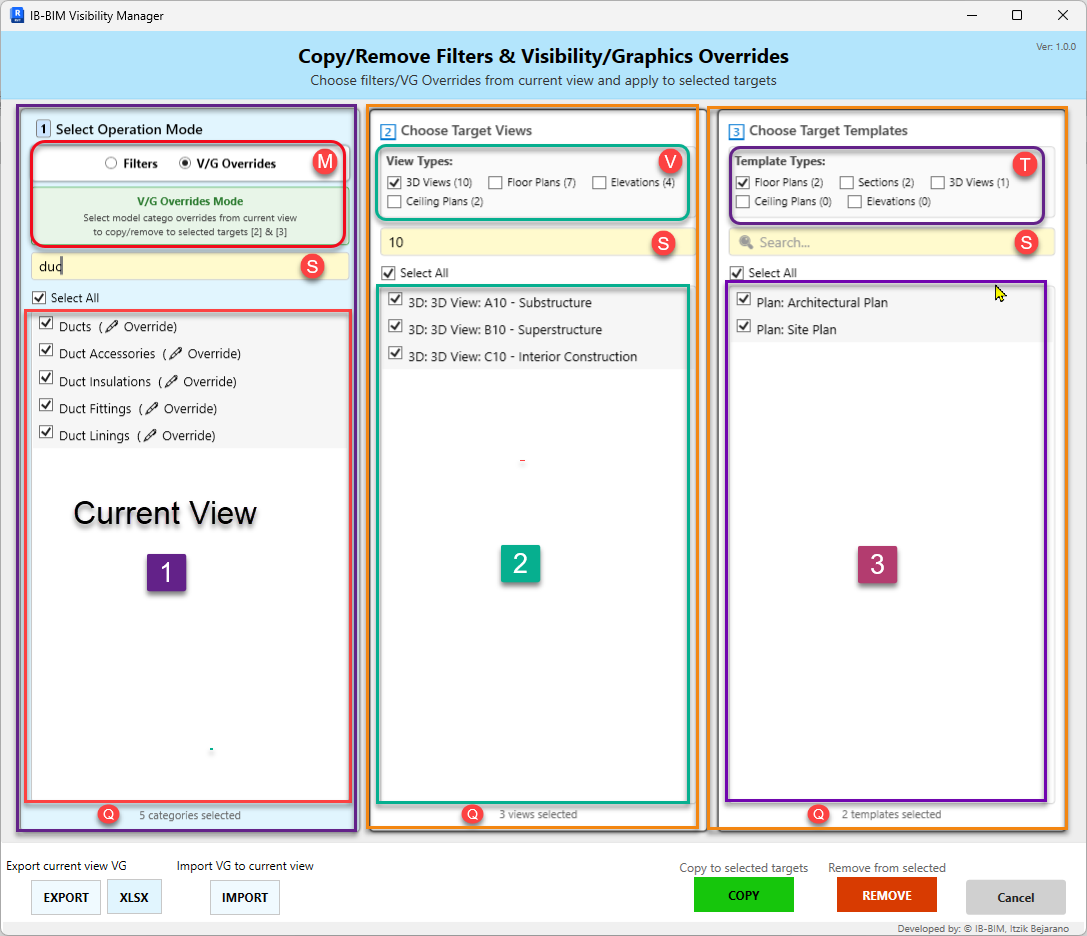 Figura 1: Interfaz modo filtros – mostrando el panel de Filtros activo (verde).
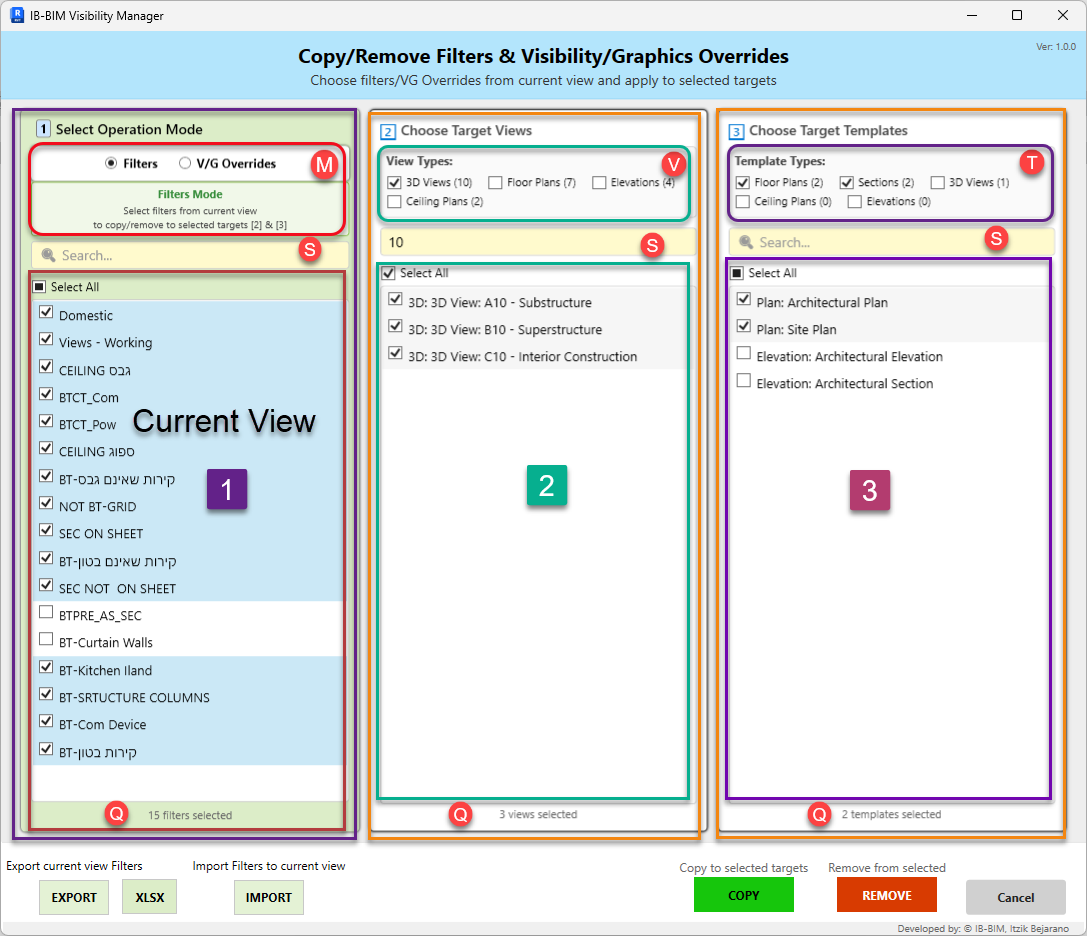 Figura 2: Modo Anulaciones V/G – mostrando el panel de Anulaciones activo (azul).
Este panel muestra elementos de su vista activa actual:
- Botones de radio en la parte superior:
- ⦿ Filters - Trabajar con filtros de visibilidad
- ○ V/G Overrides - Trabajar con anulaciones gráficas de categorías
- Descripción del modo:
- Explica qué hace el modo actual
- Referencia los paneles [2] y [3] como destinos
- Cuadro de búsqueda:
- Filtrar la lista por nombre
- Filtrado en tiempo real al escribir
- Casilla Seleccionar Todo:
- Marcar/desmarcar todos los elementos visibles
- Lista de elementos:
- Muestra todos los filtros o anulaciones VG en la vista actual
- Casillas de verificación para seleccionar elementos
- Contador inferior:
- “X filters selected” o “X categories selected”
Código de colores:
- Fondo verde = Modo Filtros
- Fondo azul claro = Modo Anulaciones V/G
Panel ❷: Elegir Vistas Destino (Centro)
Seleccione a qué vistas aplicar los cambios:
- Filtros de tipo de vista (Superior):
- ☑ 3D Views (10) - El número muestra el total en el proyecto
- ☐ Floor Plans (7)
- ☐ Elevations (4)
- ☐ Ceiling Plans (2)
- Marque un tipo para mostrar solo esas vistas
- Contador total:
- Muestra el conteo filtrado
- Seleccionar Todo:
- Selecciona todas las vistas visibles en la lista
- Cuadro de búsqueda:
- Filtrar vistas por nombre
- Lista de vistas:
- Todas las vistas del proyecto (filtradas por selecciones de tipo)
- Formato: “ViewType: View Name”
- Ejemplo: “3D: 3D View: A10 - Substructure”
Panel ❸: Elegir Plantillas Destino (Derecha)
Seleccione a qué plantillas de vista aplicar los cambios:
- Filtros de tipo de plantilla (Superior):
- ☑ Floor Plans (2)
- ☐ Sections (2)
- ☐ 3D Views (1)
- ☐ Ceiling Plans (0)
- ☐ Elevations (0)
- Cuadro de búsqueda:
- Filtrar plantillas por nombre
- Seleccionar Todo:
- Selecciona todas las plantillas visibles
Botones de Acción (Parte inferior de la ventana)
Lado izquierdo — Exportar/Importar:
Export current view Filters        [EXPORT] [XLSX]
Import Filters to current view     [IMPORT]
- EXPORT - Crea archivo .XLSX (y .PAT si es necesario)
- XLSX - Crea archivo .CSV en su lugar
- IMPORT - Importar desde archivo previamente exportado
Lado derecho — Copiar/Eliminar:
Copy to selected targets    [COPY] (botón verde)
Remove from selected       [REMOVE] (botón naranja/rojo)
                          [Cancel]
- COPY - Copiar elementos seleccionados del Panel ❶ a Paneles ❷+❸
- REMOVE - Eliminar elementos seleccionados de Paneles ❷+❸
- Cancel - Cerrar ventana sin cambios
Conceptos Básicos
Vista Actual = Referencia
Comprensión clave:
- La vista abierta al iniciar la herramienta es su vista de referencia
- El Panel ❶ siempre muestra elementos de esta vista
- Para COPIAR/ELIMINAR: La vista actual NO se modifica (es el origen)
- Para IMPORTAR: La vista actual SÍ se modifica (es el destino)
Destinos = Donde se Aplican los Cambios
Los Paneles ❷ y ❸ son sus destinos:
- Seleccione vistas y/o plantillas donde desea aplicar cambios
- Puede seleccionar de ambos paneles simultáneamente
- La herramienta procesará todas las selecciones
Filtros vs. Anulaciones VG
Filtros (Visibilidad basada en reglas):
- Controlan qué elementos son visibles según reglas
- Ejemplo: “Mostrar solo muros donde el Nombre de Tipo contiene ‘Exterior’”
- Puede tener lógica compleja (condiciones AND/OR)
- Se aplican por vista o mediante plantilla
Anulaciones VG (Gráficos de categoría):
- Controlan cómo se muestran categorías completas
- Ejemplo: “Todos los Muros se muestran en rojo con grosor 3”
- Sin lógica condicional — afecta TODOS los elementos de la categoría
- Colores de línea, patrones, grosores, patrones de relleno, transparencia
¡Ambos se gestionan de la misma manera en esta herramienta!
Plantillas de Vista
Qué son las Plantillas:
- Configuraciones de vista reutilizables (incluyendo filtros y anulaciones VG)
- Una plantilla puede aplicarse a múltiples vistas
- Cambiar una plantilla afecta todas las vistas que la usan
Cómo maneja la herramienta las Plantillas:
- Detecta automáticamente cuando las vistas destino usan plantillas
- Muestra advertencia con conteo de vistas
- Aplica cambios a la plantilla (afectando todas las vistas)
- Este es el comportamiento de Revit, no una limitación de la herramienta
Trabajar con Filtros
Copiar Filtros entre Vistas
Caso de uso: Ha configurado filtros perfectos en una vista y desea aplicarlos a 20 vistas más.
Paso a paso:
- Abrir la vista origen:
- Abrir en Revit la vista que tiene los filtros que desea copiar
- Esta será su vista de referencia
- Iniciar Visibility Manager:
- Pestaña IB-BIM → clic en botón Visibility Manager
- Seleccionar Modo Filtros:
- Panel ❶: Clic en botón de radio Filters
- El panel cambia a verde
- Muestra todos los filtros en la vista actual
- Seleccionar filtros a copiar:
- Panel ❶: Marque los filtros que desea copiar
- Use Búsqueda para encontrar filtros específicos rápidamente
- O clic en Seleccionar Todo para copiar todos
- El contador muestra: “X filters selected”
- Seleccionar vistas destino:
- Panel ❷: Marque tipos de vista para filtrar (opcional)
- Use Búsqueda para encontrar vistas específicas
- Marque las vistas donde desea estos filtros
- El contador muestra: “X views selected”
- Seleccionar plantillas destino (opcional):
- Panel ❸: Marque plantillas si es necesario
- Puede seleccionar tanto vistas como plantillas
- El contador muestra: “X templates selected”
- Ejecutar la copia:
- Clic en botón [COPY] (verde)
- Manejar advertencias de Plantilla (si aplica):
- Si las vistas seleccionadas usan plantillas, se muestra: ``` ⚠️ Plantillas Detectadas
Las siguientes vistas usan plantillas: • Template: Architectural Plan (15 vistas) • Template: MEP Coordination (8 vistas)
Total de vistas que se afectarán: 23
Aplicar filtros afectará TODAS las vistas que usan estas plantillas.
¿Desea continuar?
[Yes] [No] ```
- Clic Yes para proceder (flujo de trabajo normal)
- Clic No para cancelar y reconsiderar su selección
- Resolución de conflictos (si aplica):
- Si los filtros con el mismo nombre ya existen: ``` Ya existen filtros con el mismo nombre. ¿Cómo desea proceder?
○ Merge - Mantener existentes, agregar solo nuevos ⦿ Overwrite - Reemplazar existentes con importados ○ New Only - Omitir existentes, agregar solo nuevos
[OK] [Cancel] ```
- Merge: Opción segura, no cambia lo existente
- Overwrite: Actualiza filtros con su configuración
- New Only: Ignora duplicados
- Clic en OK para proceder
- Confirmación:
- Se muestra mensaje de éxito
- Muestra cuántas vistas/plantillas fueron actualizadas
- La vista actual no cambió
Eliminar Filtros de las Vistas
Caso de uso: Necesita eliminar filtros obsoletos de múltiples vistas a la vez.
Paso a paso:
- Abrir cualquier vista como referencia:
- Abrir una vista que muestre los filtros que desea eliminar
- Cualquier vista sirve — es solo una referencia
-
Iniciar Visibility Manager
- Seleccionar Modo Filtros:
- Panel ❶: Clic en botón de radio Filters
- Seleccionar filtros a eliminar:
- Panel ❶: Marque los filtros que desea eliminar
- Esto es solo referencia — muestra qué se eliminará
- Seleccionar vistas destino:
- Panel ❷: Marque las vistas de donde eliminar
- Panel ❸: Marque las plantillas de donde eliminar (opcional)
- Ejecutar la eliminación:
- Clic en botón [REMOVE] (naranja/rojo)
- Confirmar la operación:
⚠️ Confirmar Eliminación X filtros se eliminarán de Y vistas/plantillas. Esta acción no se puede deshacer. ¿Desea continuar? [Yes] [No] - Confirmación:
- Mensaje de éxito
- Muestra cuántos elementos fueron eliminados
Importante:
- NO elimina la definición del filtro del proyecto
- Solo elimina el filtro de las vistas seleccionadas
- El filtro sigue existiendo y puede volver a aplicarse después
Exportar Filtros
Caso de uso: Guardar la configuración de filtros en un archivo para respaldo, documentación o importación a otro proyecto.
Paso a paso:
- Abrir la vista a exportar:
- Abrir la vista que contiene los filtros a exportar
- Esta es su origen
-
Iniciar Visibility Manager
- Seleccionar Modo Filtros:
- Panel ❶: Clic en botón de radio Filters
- Seleccionar filtros a exportar:
- Panel ❶: Marque los filtros a exportar
- Puede exportar todos o solo algunos
- Use búsqueda para encontrar filtros específicos
-
Elegir formato de exportación:
Opción A: Excel (.xlsx) — Recomendado
- Clic en botón [EXPORT]
- Mejor formato, más fácil de leer
Opción B: CSV (.csv)
- Clic en botón [XLSX] (a pesar del nombre, crea CSV)
- Para sistemas heredados o control de versiones (compatible con Git)
- Elegir ubicación de guardado:
- Aparece el diálogo de archivo
- Seleccionar la carpeta donde guardar
- Formato de nombre por defecto:
Filters_[ViewType]_[HHMMSS]_[YYYYMMDD]_[ViewName].xlsx - Ejemplo:
Filters_3D_145351_20260109_Section View.xlsx - Importante: Mantenga el prefijo
Filters_— se usa para identificar el contenido del archivo durante la importación - Puede cambiar el resto del nombre a su gusto
- Exportación completa:
✓ Exportación Exitosa Elementos exportados: • Filters_3D_145351_20260109_Section View.xlsx (15 filtros) • Filters_3D_145351_20260109_Section View.pat (patrones de relleno) Ubicación: [carpeta seleccionada] [Open Folder] [OK] - Archivos generados:
- Archivo Excel/CSV: Contiene todos los datos de filtros (siempre se genera)
- Archivo PAT: Contiene patrones de relleno/sombreado usados en los filtros (solo se genera si los filtros usan patrones personalizados)
⚠️ Importante: Los nombres de archivo deben coincidir
- El nombre del archivo PAT debe ser exactamente igual al archivo Excel/CSV (excepto la extensión)
- Ejemplo:
Filters_3D_145351_20260109_Office.xlsxnecesitaFilters_3D_145351_20260109_Office.pat - Si renombra el archivo Excel después de exportar, debe renombrar el archivo PAT también
Contenido de exportación:
Columnas Excel/CSV:
- Filter_Name
- Enable_Filter (Yes/No)
- Visibility (Yes/No)
- Categories (categorías donde se aplica el filtro)
- Rules (lógica del filtro — condiciones AND/OR)
- Line_Color, Line_Pattern, Line_Weight
- Fill_Foreground_Color, Fill_Foreground_Pattern
- Fill_Background_Color, Fill_Background_Pattern
- Cut_Line_Color, Cut_Line_Pattern, Cut_Line_Weight
- Cut_Fill_Foreground_Color, Cut_Fill_Foreground_Pattern
- Cut_Fill_Background_Color, Cut_Fill_Background_Pattern
- Transparency
- Halftone (Yes/No)
- Custom_Parameters (si existen)
Biblioteca de Patrones (archivo .pat):
- Contiene todas las definiciones de patrones de relleno/sombreado usados en los filtros
- Nombre del archivo coincide con el archivo Excel
- Solo se genera si los filtros usan patrones de relleno personalizados
- Necesario para que todas las definiciones de patrones se importen correctamente
- Mantener en la misma carpeta que el archivo Excel/CSV
Mejores prácticas:
- Exporte a una ubicación de red compartida para acceso del equipo
- Mantenga los archivos Excel/CSV y los archivos de patrones juntos en la misma carpeta
- Al renombrar archivos, mantenga el prefijo
Filters_oVGOverrides_ - Al renombrar el archivo Excel, siempre renombre también el archivo de patrones (.pat o .lin) para que coincidan
- Considere control de versiones (Git) para archivos CSV
Importar Filtros
Caso de uso: Cargar filtros desde archivos previamente exportados a su proyecto actual.
Paso a paso:
- Abrir la vista destino:
- Abrir la vista donde desea los filtros
- Importante: Esta vista SERÁ modificada
- Si usa plantilla, afectará TODAS las vistas que usan esa plantilla
-
Iniciar Visibility Manager
- Seleccionar Modo Filtros:
- Panel ❶: Clic en botón de radio Filters
- Clic en Importar:
- Clic en botón [IMPORT]
- Seleccionar archivo:
- Aparece el diálogo de archivo
- Navegar al archivo Excel o CSV exportado previamente
- Seleccionar y clic en Open
- Nota: La herramienta valida el contenido del archivo — si intenta importar un archivo de VG Overrides en modo filtros, mostrará un mensaje de error
- Asegúrese de que el tipo de archivo coincida con el modo actual
- Advertencia de Plantilla (si aplica):
⚠️ Plantilla Detectada Su vista actual usa la plantilla: "Architectural Plan" Esta plantilla es usada por 15 vistas. La importación afectará las 15 vistas. ¿Desea continuar? [Yes] [No] - Verificación de Biblioteca de Patrones:
- La herramienta lee el contenido del archivo Excel para determinar si se necesita un archivo de patrones
- Solo verifica si los filtros realmente usan patrones personalizados
- Si se necesitan patrones, busca automáticamente un archivo .pat coincidente
- Nombre esperado: mismo nombre que el archivo Excel con extensión .pat
- Debe estar en la misma carpeta que el archivo Excel
- Importante: Si renombró el archivo Excel, renombre también el archivo PAT
Si falta el archivo PAT (cuando se necesitan patrones):
⚠️ No se encuentra la Biblioteca de Patrones Esperado: Filters_3D_145351_20260109_Section View.pat Ubicación: [misma carpeta que Excel] Los filtros se importarán pero los patrones de relleno personalizados pueden faltar. ¿Continuar sin patrones? [Yes] [No] - Diálogo de Parámetros Personalizados (si aplica):
⚠️ Parámetros Personalizados Detectados Los siguientes parámetros no existen en este proyecto: • Wall_Finish Tipo: Text Categoría: Walls • Room_Number_Custom Tipo: Text Categoría: Rooms ¿Crear estos parámetros? [Yes] [No] [Cancel]- Yes: La herramienta crea automáticamente los parámetros (recomendado)
- No: Omitir estos parámetros (los filtros que los usan fallarán)
- Cancel: Cancelar toda la importación
- Resolución de conflictos:
Ya existen filtros con el mismo nombre: • Filter 1 • Filter 2 ¿Cómo desea proceder? ○ Merge - Mantener existentes, agregar solo nuevos ⦿ Overwrite - Reemplazar existentes con importados ○ New Only - Omitir existentes, agregar solo nuevos [OK] [Cancel] - Importación completa:
✓ Importación Exitosa

15 filtros importados a:
• Level 1 - Architectural

A través de plantilla: Architectural Plan
Total de vistas afectadas: 15

Parámetros personalizados creados: 2

[OK]
Trabajar con Anulaciones VG
Las Anulaciones VG (Visibility/Graphics) controlan cómo se muestran categorías completas — colores, grosores de línea, patrones, transparencia. El flujo de trabajo es idéntico a los Filtros, solo con contenido diferente.
Categorías Soportadas
IB-BIM Visibility Manager soporta todos los tipos de categorías principales de Revit:
- ✅ Categorías de Modelo — Muros, Puertas, Ventanas, elementos MEP, Estructura, Sitio, etc.
- ✅ Categorías de Anotación — Cotas, Etiquetas, Notas de Texto, Símbolos, Elementos de Detalle, etc.
- ✅ Categorías Analíticas — Cargas, Enlaces, Nodos, Condiciones de Contorno, etc.
Ejemplo (Revit 2025/2026): 292 categorías principales soportadas:
- 96 categorías de Modelo
- 180 categorías de Anotación
- 16 categorías Analíticas
La aplicación detecta y soporta automáticamente todas las categorías disponibles en su versión de Revit.
Alcance Actual (v1.0.0)
✅ Soportado:
- Todas las categorías principales (Modelo, Anotación, Analítica)
- Copiar y eliminar anulaciones VG
- Operaciones de Exportar/Importar
⚠️ Limitaciones:
- Las subcategorías aún no son soportadas (planificado para v2.0)
Qué significa:
- ✅ Muros (categoría principal) — Totalmente soportado
- ⚠️ Muros > Exterior (subcategoría) — Disponible en v2.0
La mayoría de los flujos de trabajo BIM dependen principalmente de las anulaciones de categorías principales. Las subcategorías son una granularidad avanzada usada en escenarios específicos.
Copiar Anulaciones VG
Caso de uso: Estandarizar los gráficos de categorías en múltiples vistas (todos los muros rojos, todas las puertas azules, etc.)
Paso a paso:
- Abrir la vista origen:
- Abrir la vista que tiene las anulaciones VG que desea copiar
-
Iniciar Visibility Manager
- Seleccionar modo V/G Overrides:
- Panel ❶: Clic en botón de radio V/G Overrides
- El panel cambia a azul claro
- Muestra categorías con anulaciones en la vista actual
- Seleccionar categorías:
- Panel ❶: Marque las categorías que desea copiar
- Seleccionar destinos:
- Panel ❷: Seleccionar vistas destino
- Panel ❸: Seleccionar plantillas destino (opcional)
- Ejecutar la copia:
- Clic en [COPY] (botón verde)
- Manejar advertencias de plantilla si aplica
- Resolución de conflictos (Merge/Overwrite/New Only)
- Confirmación:
- Mensaje de éxito mostrando cuántas categorías se copiaron a cuántas vistas
Eliminar Anulaciones VG
Paso a paso:
- Abrir vista de referencia:
- Una vista que muestre las categorías con anulaciones a eliminar
-
Iniciar Visibility Manager
- Seleccionar modo V/G Overrides:
- Panel ❶: Clic en botón de radio V/G Overrides
- Seleccionar categorías:
- Marque las categorías cuyas anulaciones desea eliminar
- Seleccionar destinos:
- Panel ❷: Vistas de donde eliminar
- Panel ❸: Plantillas de donde eliminar
- Ejecutar eliminación:
- Clic en [REMOVE] (botón naranja)
- Confirmar la operación en el diálogo
- Manejar advertencias de plantilla
Resultado:
- Anulaciones de categoría eliminadas de las vistas destino
- Las categorías vuelven a los gráficos predeterminados
Exportar Anulaciones VG
Paso a paso:
- Abrir la vista origen:
- La vista con las anulaciones VG a exportar
-
Iniciar Visibility Manager
- Seleccionar modo V/G Overrides:
- Panel ❶: Clic en botón de radio V/G Overrides
- Seleccionar categorías:
- Marque las categorías a exportar
- O seleccionar todo
- Exportar:
- Para Excel clic [EXPORT]
- Para CSV clic [XLSX]
- Elegir ubicación:
- Aparece el diálogo de archivo — seleccionar la carpeta deseada
- Formato de nombre por defecto:
VGOverrides_[ViewType]_[HHMMSS]_[YYYYMMDD]_[ViewName].xlsx - Importante: Mantenga el prefijo
VGOverrides_
- Archivos generados:
- Archivo Excel/CSV: Contiene todos los datos de anulaciones VG (siempre se genera)
- Archivo LIN: Contiene patrones de línea usados en anulaciones (solo se genera si se usan patrones de línea personalizados)
⚠️ Importante: Los nombres de archivo deben coincidir
- El nombre del archivo LIN debe ser exactamente igual al archivo Excel/CSV (excepto la extensión)
- Al renombrar el archivo Excel, también renombre el archivo LIN para que coincidan
Contenido de exportación:
- Nombre de categoría
- Visibilidad (Mostrar/Ocultar)
- Colores de línea, patrones, grosores
- Colores y patrones de relleno primer plano/fondo
- Configuración de líneas de corte
- Configuración de relleno de corte
- Transparencia
- Medio tono
Importar Anulaciones VG
Paso a paso:
- Abrir la vista destino:
- La vista donde desea las anulaciones VG
- Esta vista SERÁ modificada
-
Iniciar Visibility Manager
- Seleccionar modo V/G Overrides:
- Panel ❶: Clic en botón de radio V/G Overrides
- Clic en Importar:
- Clic en botón [IMPORT]
- Seleccionar archivo:
- Seleccionar el archivo VG Excel/CSV previamente exportado
- Nota: La herramienta valida el contenido del archivo — si intenta importar un archivo de filtros en modo VG Overrides, mostrará un mensaje de error
- Manejar diálogos:
- Advertencia de plantilla (si aplica)
- Verificación de biblioteca de patrones (si se necesita archivo .lin)
- Resolución de conflictos (Merge/Overwrite/New Only)
- Confirmación:
- Mensaje de éxito
- Gráficos importados aplicados a las categorías
Nota: Las anulaciones VG no usan parámetros personalizados, por lo que ese diálogo no aparecerá.
Funciones Avanzadas
Trabajar con Plantillas de Vista
Comprender el comportamiento de las Plantillas:
Cuando selecciona una vista que usa plantilla como destino, la herramienta aplica los cambios a la plantilla misma, no solo a la vista. Esto afecta TODAS las vistas que usan esa plantilla.
¿Por qué sucede esto?
- Es la arquitectura de Revit, no una limitación de la herramienta
- Cuando una vista usa plantilla, los filtros y VG están “bloqueados” por la plantilla
- No se pueden modificar en la vista sin romper el enlace de la plantilla
Opciones:
Opción 1: Continuar (flujo de trabajo normal)
- Clic en [Yes]
- Los cambios se aplican a la plantilla
- Todas las vistas con esa plantilla se actualizan
- ¡Generalmente esto es lo que desea!
Opción 2: Cancelar y reconsiderar
- Clic en [No]
- Sin cambios
Opción 3: Trabajar directamente con Plantillas
- No seleccione vistas en el Panel ❷
- En su lugar seleccione plantillas en el Panel ❸
- Más claro — sabe que está modificando una plantilla
Opción 4: Romper el enlace de la plantilla
- Si desea afectar una sola vista que usa plantilla:
- Cerrar Visibility Manager
- En Revit: Abrir la vista
- Panel de Propiedades → View Template →
<None> - La vista ahora es independiente
- Iniciar Visibility Manager y aplicar cambios
- Solo esta vista se afecta
Búsqueda y Filtrado
La herramienta proporciona búsqueda y filtrado potentes para trabajar rápidamente con grandes cantidades de elementos.
Cómo funciona la búsqueda:
- Tiempo real: Resultados se actualizan al escribir
- Insensible a mayúsculas: “Wall” y “wall” ambos funcionan
- Coincidencia parcial: Busca dentro del nombre, no solo al inicio
- Selecciones se mantienen: Marcar elementos no cambia la búsqueda
- Limpiar búsqueda: Al borrar texto, todos los elementos se muestran nuevamente
Flujos de Trabajo Reales
Para Gestores BIM
Escenario 1: Estandarización de Plantillas de Oficina
Objetivo: Crear filtros estándar de la empresa y distribuirlos a todos los proyectos
Pasos:
- Crear Filtros Maestros:
- Abrir plantilla de empresa o proyecto bien configurado
- Configurar todos los filtros estándar
- Exportar Biblioteca Maestra:
- Iniciar Visibility Manager
- Seleccionar Modo Filtros
- Seleccionar Todo
- Exportar a ubicación de red
- Documentar para el Equipo:
- Crear README en la misma carpeta
- Describir qué hace cada filtro
- Incluir instrucciones de importación
- Distribuir a Proyectos:
- Los miembros del equipo abren su proyecto
- Inician Visibility Manager
- Importan desde la ubicación de red
- Todos los filtros estándar aplicados al proyecto
Para Coordinadores BIM
Escenario 1: Preparación para Reunión de Coordinación
Objetivo: Configurar conjuntos de filtros idénticos en todos los modelos de todas las disciplinas
Pasos:
- Crear Conjunto de Filtros de Coordinación:
- Crear filtros en modelo de Arquitectura
- Exportar
- Distribuir al Equipo:
- Enviar archivos Excel + PAT por correo
- O colocar en carpeta BIM compartida
- El Equipo Importa:
- Coordinador de Estructura: Abre modelo de estructura, importa filtros
- Coordinador MEP: Abre modelo MEP, importa filtros
- Todos tienen los mismos filtros
- Resultado de la Reunión:
- Todos ven los mismos elementos
- Mismos códigos de color
- Sin confusión “en mi pantalla se ve diferente”
Solución de Problemas
Los filtros no aparecen en la vista después de importar
Síntoma:
- La importación reporta éxito
- Pero los filtros no se ven en Visibility/Graphics
Posibles causas y soluciones:
Causa 1: Filtros desactivados
- Solución: En Revit: View → Visibility/Graphics (VG) → pestaña Filters → verificar columna “Visibility”
Causa 2: La vista usa plantilla sin estos filtros
- Solución: Verificar Properties → View Template, importar en una vista que use esa plantilla
Causa 3: Las categorías del filtro no coinciden con la vista
- Solución: Verificar categorías del filtro, confirmar que la vista puede mostrar esas categorías
“Value” aparece en lugar de valores reales
Síntoma:
- Después de importar, las reglas del filtro muestran “Value” en lugar de valores reales
Causa:
- Error en la versión 1.0.0 de la herramienta
Solución:
- Actualizar a la versión 1.0.1 o posterior
- Re-exportar desde el proyecto de origen
- Re-importar al proyecto de destino
Advertencia “Pattern Not Found”
Síntoma:
- Advertencia en Revit después de importar
- Para Filtros: Los filtros se importan pero usan patrones de relleno predeterminados en lugar de sombreados personalizados
- Para Anulaciones VG: Las categorías se importan pero usan patrones de línea predeterminados en lugar de estilos personalizados
Solución:
- Renombrar el archivo de patrones para que coincida con el archivo Excel
- Mover el archivo de patrones a la misma carpeta que el archivo Excel
- Cargar patrones manualmente en Revit
- Aceptar patrones predeterminados si los personalizados no son críticos
La operación COPY no hace nada
Posibles causas:
- Hizo clic en “No” en la advertencia de plantilla
- Todavía está mirando la vista original (abra una vista destino)
- Los filtros ya existen y seleccionó “New Only”
Obtener Ayuda
Autoservicio:
- Consultar esta guía del usuario
- Revisar FAQ.md
- Ver tutoriales en video
- Revisar registros de depuración
Soporte por correo:
📧 itzikb.bim@gmail.com
Incluir:
- Detalle del error de la ventana de resultados (Ctrl+A, Ctrl+C para copiar)
- Versión de Revit (2023/2024/2025/2026)
- Versión de la herramienta (se muestra en la ventana: “Ver: 1.0.0”)
- Lo que intentaba hacer (paso a paso)
- Lo que ocurrió vs. lo esperado
- Capturas de pantalla (opcional pero ayudan)
Archivos de registro (solo si el soporte lo solicita):
- Ubicación:
C:\ProgramData\IB-BIM\VisibilityManager\Logs\
Apéndice
Atajos de Teclado
En la ventana de Visibility Manager:
Ctrl+F- Enfocar cuadro de búsqueda (Panel ❶)Tab- Mover entre panelesSpace- Marcar/desmarcar elemento seleccionadoCtrl+A- Seleccionar todo (cuando la lista tiene foco)Esc- Cancelar/cerrar ventana
Ubicaciones de Archivos
Registros de Depuración:
C:\ProgramData\IB-BIM\VisibilityManager\Logs
Ubicaciones de Archivos (Exportar / Importar):
No hay directorio de salida predefinido.
Al exportar o importar, el usuario selecciona la carpeta
deseada a través del diálogo estándar de archivos.
La herramienta no fuerza ni asume una ruta de exportación predeterminada.
Instalación:
C:\ProgramData\Autodesk\ApplicationPlugins\VisibilityManager.bundle\
Referencia del Formato Excel
Referencia de columnas:
| Columna | Descripción | Ejemplo |
|---|---|---|
| Filter_Name | Nombre del filtro | “Exterior Walls - Phase New” |
| Enable_Filter | Activado en la vista | “Yes” o “No” |
| Visibility | Mostrar u Ocultar | “Yes” o “No” |
| Categories | Nombres de categorías | “Walls; Doors; Windows” |
| Rules | Lógica del filtro | “(Phase Created = New) AND (Type Name Contains ‘Ext’)” |
| Line_Color | Color de línea de proyección | “RGB(255,0,0)” o “No Override” |
| Transparency | Porcentaje de transparencia | “0”–”100” |
| Halftone | Medio tono on/off | “Yes” o “No” |
Glosario
- BIM — Modelado de Información de Construcción
- Filter — Regla de visibilidad basada en condiciones para mostrar/ocultar elementos
- VG Overrides — Anulaciones de Visibility/Graphics a nivel de categoría
- View Template — Configuración de vista reutilizable que incluye filtros
- Custom Parameter — Parámetro creado por el usuario (no nativo de Revit)
- Pattern Library — Colección de definiciones de patrones de relleno (archivo .PAT)
- Conflict Resolution — Cómo manejar elementos duplicados (Merge/Overwrite/New Only)
- Current View — La vista activa al iniciar la herramienta (referencia del Panel ❶)
- Target Views — Vistas donde se aplican los cambios (Panel ❷)
- Target Templates — Plantillas donde se aplican los cambios (Panel ❸)
Fin de la Guía del Usuario ¿Tiene preguntas? Correo: itzikb.bim@gmail.com Última actualización: Noviembre 2025 Versión: 1.0.0