
حول الإضافة
نص تعريفي قصير يشرح ما يفعله Visibility Manager، لمن هو موجّه، وما المشاكل التي يحلها.
📺 شاهد فيديو تعليمي على YouTube ← شاهد الأداة أثناء العمل!
👉 انتقل إلى الدليل التفصيلي خطوة بخطوة
الدليل التفصيلي خطوة بخطوة
| **الإصدار 1.0.0 | آخر تحديث: نوفمبر 2025** |
📑 جدول المحتويات
- البدء
- التثبيت
- تشغيل الأداة
- نظرة عامة على الواجهة
- العمل مع الفلاتر
- العمل مع تجاوزات VG
- ميزات متقدمة
- سيناريوهات عمل واقعية
- استكشاف الأخطاء وإصلاحها
البدء
التثبيت
المتطلبات:
- Revit 2023 أو 2024 أو 2025 أو 2026
- Windows 10 أو أحدث
- اشتراك فعّال (تجربة مجانية لمدة 30 يومًا متاحة)
خطوات التثبيت:
التحميل من متجر Autodesk:
- افتح متجر Autodesk App Store في المتصفح
- ابحث عن “Visibility Manager”
- انقر على “Start Trial” أو “Subscribe”
التثبيت التلقائي:
- يقوم المتجر بالتحميل والتثبيت تلقائيًا
- أعد تشغيل Revit بعد التثبيت
التحقق من التثبيت:
- افتح Revit
- ابحث عن تبويب IB-BIM في الشريط العلوي
- يجب أن ترى زر Visibility Manager
موقع التثبيت:
- يتم تثبيت الأداة في:
C:\ProgramData\Autodesk\ApplicationPlugins\ - ملفات السجل محفوظة في:
C:\ProgramData\IB-BIM\VisibilityManager\Logs\
تشغيل الأداة
طريقتان للتشغيل:
الطريقة 1: من الشريط العلوي (Ribbon)
- انقر على تبويب IB-BIM
- انقر على زر Visibility Manager
الطريقة 2: من تبويب Add-Ins
- اذهب إلى تبويب Add-Ins
- ابحث عن External Tools
- انقر على Visibility Manager
ملاحظة: يجب أن يكون لديك عرض (View) مفتوح. الأداة تعمل على العرض النشط الحالي.
نظرة عامة على الواجهة
عند تشغيل Visibility Manager، سترى نافذة مقسمة إلى ثلاثة أقسام رئيسية:
┌──────────────────────────────────────────────────────┐
│     نسخ/إزالة الفلاتر وتجاوزات VG                    │
│     اختر العناصر من العرض الحالي وطبّقها على          │
│     الأهداف المحددة                                   │
├─────────────┬─────────────┬──────────────────────────┤
│ ❶ المصدر   │ ❷ العروض    │ ❸ القوالب المستهدفة      │
│   (الحالي)  │   المستهدفة  │                          │
└─────────────┴─────────────┴──────────────────────────┘
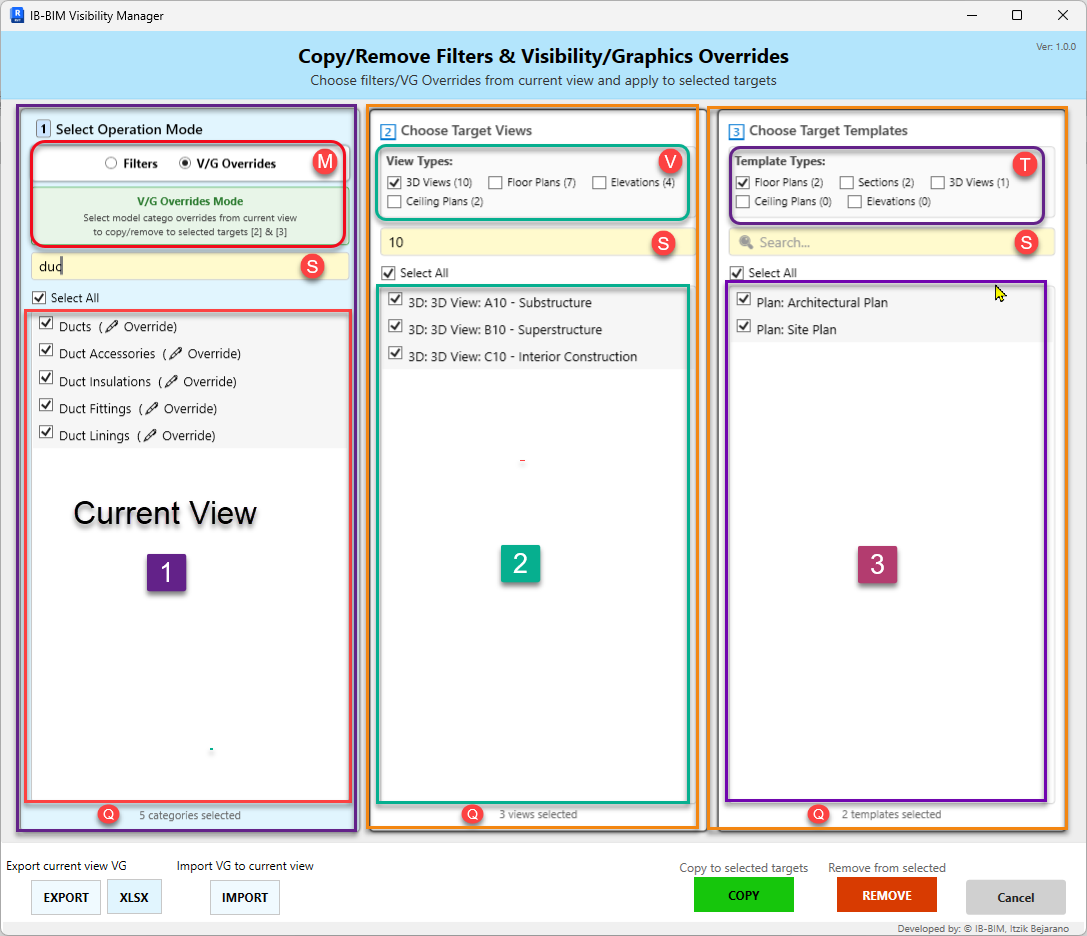 الشكل 1: واجهة وضع الفلاتر – تظهر لوحة الفلاتر النشطة (أخضر).
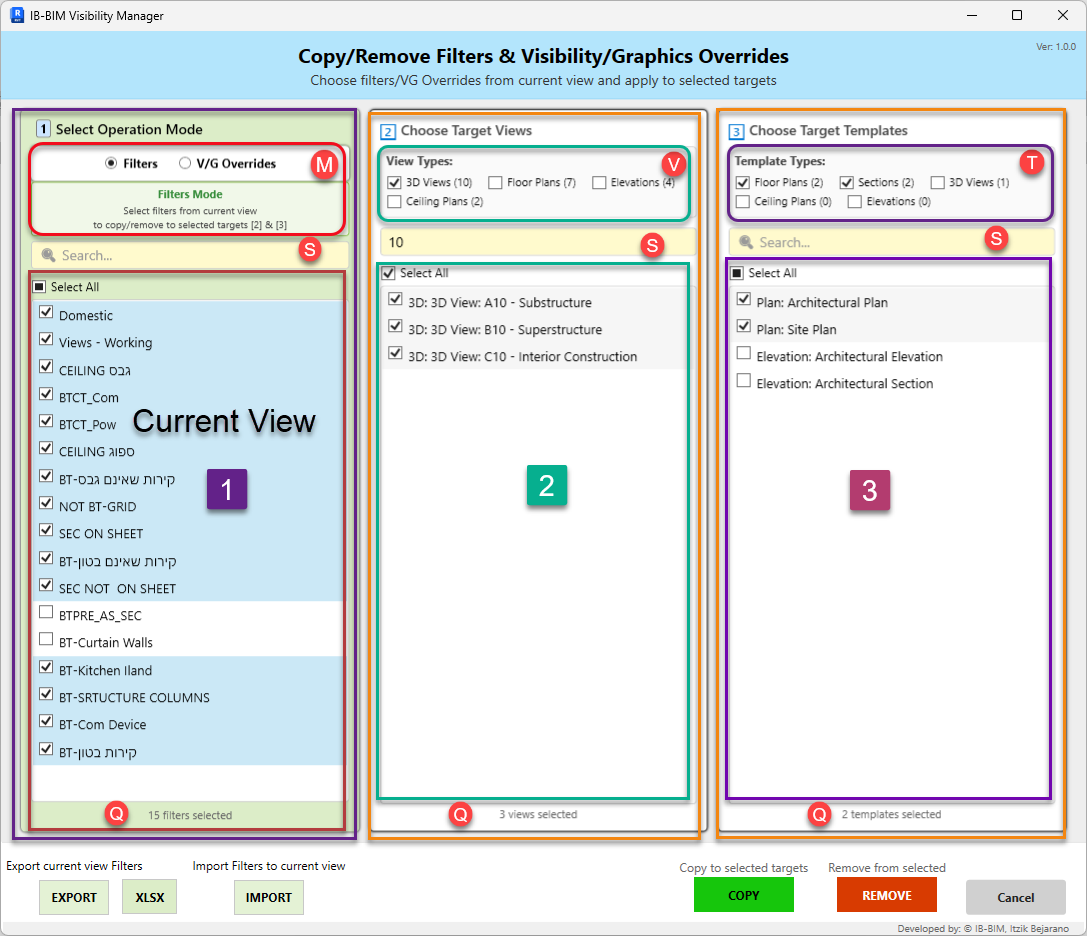 الشكل 2: وضع تجاوزات V/G – تظهر لوحة التجاوزات النشطة (أزرق).
تعرض هذه اللوحة العناصر من العرض النشط الحالي:
- أزرار الاختيار في الأعلى:
- ⦿ Filters - العمل مع فلاتر الرؤية
- ○ V/G Overrides - العمل مع تجاوزات رسومات الفئات
- وصف الوضع:
- يشرح ما يفعله الوضع الحالي
- يشير إلى اللوحتين [2] و[3] كأهداف
- مربع البحث:
- تصفية القائمة أدناه حسب الاسم
- تصفية فورية أثناء الكتابة
- خانة تحديد الكل:
- تحديد/إلغاء تحديد جميع العناصر المرئية
- قائمة العناصر:
- تعرض جميع الفلاتر أو تجاوزات VG في العرض الحالي
- خانات اختيار لتحديد العناصر
- العدّاد في الأسفل:
- “X filters selected” أو “X categories selected”
ترميز الألوان:
- خلفية خضراء = وضع الفلاتر
- خلفية زرقاء فاتحة = وضع تجاوزات V/G
اللوحة ❷: اختيار العروض المستهدفة (الوسط)
حدد العروض التي تريد تطبيق التغييرات عليها:
- فلاتر نوع العرض (الأعلى):
- ☑ 3D Views (10) - الرقم يظهر الإجمالي في المشروع
- ☐ Floor Plans (7)
- ☐ Elevations (4)
- ☐ Ceiling Plans (2)
- حدد نوعًا لعرض تلك العروض فقط
- العدّاد الإجمالي:
- يعرض العدد المُصفّى: “10” (كم عرض يطابق الفلاتر)
- تحديد الكل:
- يحدد جميع العروض المرئية في القائمة
- مربع البحث:
- تصفية العروض حسب الاسم
- قائمة العروض:
- جميع العروض في المشروع (مُصفّاة حسب اختيارات النوع)
- التنسيق: “ViewType: View Name”
- مثال: “3D: 3D View: A10 - Substructure”
- العدّاد في الأسفل:
- “X views selected”
اللوحة ❸: اختيار القوالب المستهدفة (اليمين)
حدد قوالب العرض التي تريد تطبيق التغييرات عليها:
- فلاتر نوع القالب (الأعلى):
- ☑ Floor Plans (2)
- ☐ Sections (2)
- ☐ 3D Views (1)
- ☐ Ceiling Plans (0)
- ☐ Elevations (0)
- مربع البحث:
- تصفية القوالب حسب الاسم
- تحديد الكل:
- يحدد جميع القوالب المرئية
- قائمة القوالب:
- جميع قوالب العرض في المشروع
- التنسيق: “Plan: Template Name”
- مثال: “Plan: Architectural Plan”
- العدّاد في الأسفل:
- “X templates selected”
أزرار الإجراءات (أسفل النافذة)
الجانب الأيسر - تصدير/استيراد:
Export current view Filters        [EXPORT] [XLSX]
Import Filters to current view     [IMPORT]
- EXPORT - ينشئ ملف .XLSX (و .PAT إذا لزم الأمر)
- XLSX - ينشئ ملف .CSV بدلاً من ذلك
- IMPORT - استيراد من ملف مُصدّر مسبقًا
الجانب الأيمن - نسخ/إزالة:
Copy to selected targets    [COPY] (زر أخضر)
Remove from selected       [REMOVE] (زر برتقالي/أحمر)
                          [Cancel]
- COPY - نسخ العناصر المحددة من اللوحة ❶ إلى اللوحتين ❷+❸
- REMOVE - إزالة العناصر المحددة من اللوحتين ❷+❸
- Cancel - إغلاق النافذة بدون تغييرات
المفاهيم الأساسية
العرض الحالي = المرجع
الفهم الأساسي:
- العرض المفتوح عند تشغيل الأداة هو العرض المرجعي
- اللوحة ❶ تعرض دائمًا عناصر من هذا العرض
- للنسخ/الإزالة: العرض الحالي لا يتم تعديله (هو المصدر)
- للاستيراد: العرض الحالي يتم تعديله (هو الهدف)
الأهداف = أين تُطبّق التغييرات
اللوحتان ❷ و❸ هما أهدافك:
- حدد العروض و/أو القوالب التي تريد تطبيق التغييرات عليها
- يمكنك التحديد من كلتا اللوحتين في نفس الوقت
- ستعالج الأداة جميع التحديدات
الفلاتر مقابل تجاوزات VG
الفلاتر (رؤية مبنية على قواعد):
- تتحكم في العناصر المرئية بناءً على قواعد
- مثال: “إظهار الجدران فقط التي يحتوي اسم نوعها على ‘Exterior’”
- يمكن أن تحتوي على منطق معقد (شروط AND/OR)
- تُطبّق لكل عرض أو عبر قالب
تجاوزات VG (رسومات الفئات):
- تتحكم في كيفية عرض فئات كاملة
- مثال: “جميع الجدران تُعرض باللون الأحمر بسُمك خط 3”
- لا يوجد منطق شرطي - تؤثر على جميع العناصر في الفئة
- ألوان الخطوط، الأنماط، الأوزان، أنماط التعبئة، الشفافية
يتم إدارة كليهما بنفس الطريقة في هذه الأداة!
قوالب العرض
ما هي القوالب:
- إعدادات عرض قابلة لإعادة الاستخدام (بما في ذلك الفلاتر وتجاوزات VG)
- يمكن تطبيق قالب واحد على عدة عروض
- تغيير القالب يؤثر على جميع العروض التي تستخدمه
كيف تتعامل الأداة مع القوالب:
- تكتشف تلقائيًا عندما تستخدم العروض المستهدفة قوالب
- تعرض تحذيرًا مع عدد العروض
- تطبّق التغييرات على القالب (مما يؤثر على جميع العروض)
- هذا سلوك Revit، وليس قيدًا من الأداة
العمل مع الفلاتر
نسخ الفلاتر بين العروض
حالة الاستخدام: لقد أعددت فلاتر مثالية في عرض واحد وتريد تطبيقها على 20 عرضًا آخر.
خطوة بخطوة:
- افتح العرض المصدر:
- في Revit، افتح العرض الذي يحتوي على الفلاتر التي تريد نسخها
- هذا يصبح العرض المرجعي الخاص بك
- شغّل Visibility Manager:
- انقر على تبويب IB-BIM → زر Visibility Manager
- حدد وضع الفلاتر:
- اللوحة ❶: انقر على زر الاختيار Filters
- تتحول اللوحة إلى اللون الأخضر
- ترى جميع الفلاتر من العرض الحالي
- حدد الفلاتر للنسخ:
- اللوحة ❶: حدد الفلاتر التي تريد نسخها
- استخدم البحث للعثور على فلاتر محددة بسرعة
- أو انقر تحديد الكل لنسخ جميع الفلاتر
- يعرض العدّاد: “X filters selected”
- حدد العروض المستهدفة:
- اللوحة ❷: حدد أنواع العرض للتصفية (اختياري)
- استخدم البحث للعثور على عروض محددة
- حدد العروض التي تريد تطبيق هذه الفلاتر عليها
- يعرض العدّاد: “X views selected”
- حدد القوالب المستهدفة (اختياري):
- اللوحة ❸: حدد القوالب إذا لزم الأمر
- يمكنك تحديد كل من العروض والقوالب
- يعرض العدّاد: “X templates selected”
- نفّذ النسخ:
- انقر على زر [COPY] (أخضر)
- تعامل مع تحذير القالب (إذا كان ذلك ينطبق):
- إذا كانت العروض المحددة تستخدم قوالب، سترى: ``` ⚠️ تم اكتشاف قالب
العروض التالية تستخدم قوالب: • Template: Architectural Plan (15 عرضًا) • Template: MEP Coordination (8 عروض)
إجمالي العروض التي ستتأثر: 23
تطبيق الفلاتر سيؤثر على جميع العروض التي تستخدم هذه القوالب.
هل تريد المتابعة؟
[Yes] [No] ```
- انقر Yes للمتابعة (سير العمل المعتاد)
- انقر No للإلغاء وإعادة النظر في التحديدات
- تعامل مع التعارضات (إذا كان ذلك ينطبق):
- إذا كانت العروض المستهدفة تحتوي بالفعل على فلاتر بنفس الأسماء: ``` توجد فلاتر بنفس الأسماء بالفعل. كيف تريد المتابعة؟
○ Merge - الاحتفاظ بالموجود، إضافة الجديد فقط ⦿ Overwrite - استبدال الموجود بالإعدادات المستوردة ○ New Only - تخطي الموجود، استيراد الجديد فقط
[OK] [Cancel] ```
- Merge: خيار آمن، لا يغيّر الموجود
- Overwrite: يحدّث الفلاتر الموجودة بإعداداتك
- New Only: يتجاهل المكررات
- انقر OK للمتابعة
- التأكيد:
- تظهر رسالة نجاح
- تعرض عدد العروض/القوالب التي تم تحديثها
- العرض الحالي يبقى بدون تغيير
النتيجة:
- الفلاتر المحددة موجودة الآن في جميع العروض/القوالب المستهدفة
- إعدادات الفلتر (القواعد، الرسومات) متطابقة
- العرض المصدر بدون تغيير
إزالة الفلاتر من العروض
حالة الاستخدام: تحتاج إلى إزالة فلاتر قديمة من عدة عروض دفعة واحدة.
خطوة بخطوة:
- افتح أي عرض كمرجع:
- افتح عرضًا يعرض الفلاتر التي تريد إزالتها
- لا يهم أي عرض - إنه مجرد مرجع
-
شغّل Visibility Manager
- حدد وضع الفلاتر:
- اللوحة ❶: انقر على زر الاختيار Filters
- حدد الفلاتر للإزالة:
- اللوحة ❶: حدد الفلاتر التي تريد إزالتها
- هذه مجرد مراجع - تعرض ماذا ستزيل
- حدد العروض المستهدفة:
- اللوحة ❷: حدد العروض للإزالة منها
- اللوحة ❸: حدد القوالب للإزالة منها (اختياري)
- نفّذ الإزالة:
- انقر على زر [REMOVE] (برتقالي/أحمر)
- تأكيد الإجراء:
⚠️ تأكيد الإزالة سيتم إزالة X فلتر من Y عرض/قالب. لا يمكن التراجع عن هذا الإجراء. المتابعة؟ [Yes] [No]- انقر Yes للمتابعة
- انقر No للإلغاء
- تحذير القالب (إذا كان ذلك ينطبق):
- مشابه للنسخ، يحذر بشأن العروض المرتبطة بقوالب
- التأكيد:
- رسالة نجاح
- تعرض عدد العناصر التي تمت إزالتها
النتيجة:
- الفلاتر المحددة أُزيلت من جميع العروض/القوالب المستهدفة
- العرض المصدر (اللوحة ❶) يبقى بدون تغيير
مهم:
- هذا لا يحذف تعريف الفلتر من المشروع
- يزيل الفلتر فقط من العروض المحددة
- الفلتر لا يزال موجودًا ويمكن إعادة تطبيقه لاحقًا
تصدير الفلاتر
حالة الاستخدام: حفظ إعداد الفلاتر في ملف للنسخ الاحتياطي أو التوثيق أو الاستيراد إلى مشروع آخر.
خطوة بخطوة:
- افتح العرض للتصدير:
- افتح العرض الذي يحتوي على الفلاتر التي تريد تصديرها
- هذا هو مصدرك
-
شغّل Visibility Manager
- حدد وضع الفلاتر:
- اللوحة ❶: انقر على زر الاختيار Filters
- حدد الفلاتر للتصدير:
- اللوحة ❶: حدد الفلاتر التي تريد تصديرها
- يمكنك تصدير الكل أو بعضها فقط
- استخدم البحث للعثور على فلاتر محددة
-
اختر صيغة التصدير:
الخيار أ: Excel (.xlsx) - مُوصى به
- انقر على زر [EXPORT]
- تنسيق أفضل، أسهل للقراءة
الخيار ب: CSV (.csv)
- انقر على زر [XLSX] (رغم الاسم، ينشئ CSV)
- استخدمه للأنظمة القديمة أو التحكم في الإصدارات (متوافق مع Git)
- اختر موقع الحفظ:
- يظهر مربع حوار الملف
- حدد المجلد المفضل لديك لملفات التصدير
- تنسيق الاسم الافتراضي:
Filters_[ViewType]_[HHMMSS]_[YYYYMMDD]_[ViewName].xlsx - مثال:
Filters_3D_145351_20260109_Section View.xlsx - مهم: حافظ على البادئة
Filters_- هذا يحدد محتوى الملف للاستيراد - يمكنك تغيير بقية الاسم كما تشاء
- ملاحظة: يمكن أن يكون اسم العرض بأي لغة يدعمها Revit/Windows
- اكتمال التصدير:
✓ تم التصدير بنجاح تم التصدير: • Filters_3D_145351_20260109_Section View.xlsx (15 فلتر) • Filters_3D_145351_20260109_Section View.pat (أنماط التعبئة) الموقع: [المجلد المحدد من المستخدم] [Open Folder] [OK] - الملفات المُنشأة:
- ملف Excel/CSV: يحتوي على جميع بيانات الفلاتر (يتم إنشاؤه دائمًا)
- ملف PAT: يحتوي على أنماط التعبئة/التهشير المستخدمة في الفلاتر (يتم إنشاؤه فقط إذا استخدمت الفلاتر أنماطًا مخصصة)
⚠️ مهم جدًا: يجب أن تتطابق أسماء الملفات
- يجب أن يتطابق اسم ملف PAT تمامًا مع اسم ملف Excel/CSV (باستثناء الامتداد)
- مثال:
Filters_3D_145351_20260109_Office.xlsxيتطلبFilters_3D_145351_20260109_Office.pat - إذا أعدت تسمية ملف Excel بعد التصدير، يجب أيضًا إعادة تسمية ملف PAT ليتطابق
- وإلا سيظهر تحذير “Pattern library not found” عند الاستيراد
ما في ملف التصدير:
أعمدة Excel/CSV:
- Filter_Name
- Enable_Filter (Yes/No)
- Visibility (Yes/No)
- Categories (الفئات التي ينطبق عليها الفلتر)
- Rules (منطق الفلتر - شروط AND/OR)
- Line_Color, Line_Pattern, Line_Weight
- Fill_Foreground_Color, Fill_Foreground_Pattern
- Fill_Background_Color, Fill_Background_Pattern
- Cut_Line_Color, Cut_Line_Pattern, Cut_Line_Weight
- Cut_Fill_Foreground_Color, Cut_Fill_Foreground_Pattern
- Cut_Fill_Background_Color, Cut_Fill_Background_Pattern
- Transparency
- Halftone (Yes/No)
- Custom_Parameters (إذا وجدت)
مكتبة الأنماط (ملف .pat):
- تحتوي على تعريفات جميع أنماط التعبئة/التهشير المستخدمة في الفلاتر
- اسم الملف يطابق ملف Excel:
Filters_3D_145351_20260109_Section View.pat - يتم إنشاؤه فقط إذا استخدمت الفلاتر أنماط تعبئة مخصصة (لا يتم إنشاؤه إذا لم تُستخدم أنماط)
- مطلوب لعمل الاستيراد بشكل صحيح مع جميع تعريفات الأنماط
- احتفظ بهذا الملف مع ملف Excel/CSV في نفس المجلد
أفضل الممارسات:
- صدّر إلى موقع شبكة مشترك لوصول الفريق
- احتفظ بملفات Excel/CSV وملفات الأنماط معًا في نفس المجلد
- حافظ على البادئة
Filters_أوVGOverrides_عند إعادة تسمية الملفات - هذا يساعد في تحديد نوع الملف - إذا أعدت تسمية ملف Excel، أعد دائمًا تسمية ملف الأنماط (.pat أو .lin) ليتطابق - يجب أن تكون أسماء الملفات متطابقة (باستثناء الامتداد)
- استخدم أسماء عرض وصفية لتسهيل تحديد الملف
- فكّر في التحكم في الإصدارات (Git) لملفات CSV
استيراد الفلاتر
حالة الاستخدام: تحميل فلاتر من ملف مُصدّر مسبقًا إلى مشروعك الحالي.
خطوة بخطوة:
- افتح العرض المستهدف:
- افتح العرض الذي تريد استيراد الفلاتر إليه
- مهم: هذا العرض سيتم تعديله
- إذا كان يستخدم قالبًا، ستتأثر جميع العروض التي تستخدم ذلك القالب
-
شغّل Visibility Manager
- حدد وضع الفلاتر:
- اللوحة ❶: انقر على زر الاختيار Filters
- انقر على استيراد:
- انقر على زر [IMPORT]
- حدد الملف:
- يظهر مربع حوار الملف
- انتقل إلى ملف Excel أو CSV المُصدّر
- حدد الملف وانقر Open
- ملاحظة: تتحقق الأداة من محتوى الملف - إذا حاولت استيراد ملف VG Overrides في وضع الفلاتر (أو العكس)، ستحصل على رسالة خطأ
- تأكد من أنك تستورد نوع الملف الصحيح للوضع الحالي
- تحذير القالب (إذا كان ذلك ينطبق):
- إذا كان العرض الحالي يستخدم قالبًا: ``` ⚠️ تم اكتشاف قالب
العرض الحالي يستخدم قالب: “Architectural Plan” هذا القالب يُستخدم في 15 عرضًا.
الاستيراد سيؤثر على جميع العروض الـ 15.
المتابعة؟
[Yes] [No] ```
- انقر Yes إذا كنت تريد تحديث القالب (شائع)
- انقر No للإلغاء
- للتأثير على هذا العرض فقط: أزل القالب أولاً في Revit
- فحص مكتبة الأنماط:
- تقرأ الأداة محتوى ملف Excel لتحديد ما إذا كان ملف الأنماط مطلوبًا
- تتحقق من ملف الأنماط فقط إذا كانت الفلاتر تستخدم فعلاً أنماط مخصصة
- إذا كانت الأنماط مطلوبة، تبحث الأداة تلقائيًا عن ملف .pat مطابق
- الاسم المتوقع: نفس اسم ملف Excel بامتداد .pat
- مثال: إذا كنت تستورد
Filters_3D_145351_20260109_Section View.xlsx - تبحث عن:
Filters_3D_145351_20260109_Section View.pat - يجب أن يكون في نفس مجلد ملف Excel
- مهم: إذا أعدت تسمية ملف Excel، يجب أيضًا إعادة تسمية ملف PAT ليتطابق
إذا كان ملف PAT مفقودًا (عندما تكون الأنماط مطلوبة):
⚠️ مكتبة الأنماط غير موجودة المتوقع: Filters_3D_145351_20260109_Section View.pat الموقع: [نفس مجلد ملف Excel] سيتم استيراد الفلاتر لكن أنماط التعبئة المخصصة قد تكون مفقودة. المتابعة بدون أنماط؟ [Yes] [No]- انقر Yes للاستيراد على أي حال (ستظهر الأنماط كمفقودة)
- انقر No للإلغاء وتحديد موقع ملف PAT
- مربع حوار المعلمات المخصصة (إذا كان ذلك ينطبق):
- إذا كانت الفلاتر المستوردة تستخدم معلمات مخصصة غير موجودة في مشروعك: ``` ⚠️ تم اكتشاف معلمات مخصصة
المعلمات التالية غير موجودة في هذا المشروع:
• Wall_Finish النوع: Text الفئة: Walls
• Room_Number_Custom النوع: Text الفئة: Rooms
هل تريد إنشاء هذه المعلمات؟
[Yes] [No] [Cancel] ```
- Yes: تنشئ الأداة المعلمات تلقائيًا (مُوصى به)
- No: تخطي هذه المعلمات (الفلاتر التي تستخدمها ستفشل)
- Cancel: إلغاء الاستيراد
إذا نقرت Yes:
- يتم إنشاء المعلمات بالإعدادات الصحيحة
- الفلاتر التي تستخدمها ستعمل بشكل صحيح
- حل التعارضات:
- إذا كانت هناك فلاتر بنفس الأسماء: ``` توجد فلاتر بنفس الأسماء: • Filter 1 • Filter 2
كيف تريد المتابعة؟
○ Merge - الاحتفاظ بالموجود، إضافة الجديد فقط ⦿ Overwrite - استبدال الموجود بالمستورد ○ New Only - تخطي الموجود، استيراد الجديد فقط
[OK] [Cancel] ```
- اختر استراتيجيتك وانقر OK
- اكتمال الاستيراد:
✓ تم الاستيراد بنجاح

تم استيراد 15 فلتر إلى:
• Level 1 - Architectural

عبر القالب: Architectural Plan
إجمالي العروض المتأثرة: 15

معلمات مخصصة تم إنشاؤها: 2

[OK]
النتيجة:
- الفلاتر موجودة الآن في العرض الحالي (وجميع العروض التي تشاركه القالب)
- قواعد الفلاتر والرسومات والإعدادات متطابقة مع النسخة المُصدّرة
- المعلمات المخصصة تم إنشاؤها إذا لزم الأمر
- الأنماط مستوردة من ملف PAT
استكشاف أخطاء الاستيراد:
المشكلة: الفلاتر تُستورد لكن تعرض “Value” بدلاً من القيم الفعلية
- السبب: خطأ في الإصدارات القديمة
- الحل: حدّث إلى أحدث إصدار (v1.0.1+)
المشكلة: تحذيرات “Pattern not found”
- السبب: ملف PAT مفقود أو في موقع مختلف
- الحل: ضع ملف PAT في نفس مجلد ملف Excel، أعد الاستيراد
المشكلة: الفلاتر لا تظهر في العرض
- السبب: الفلاتر غير مُفعّلة، أو العرض يستخدم قالبًا بدونها
- الحل: تحقق من View → Visibility/Graphics → تبويب Filters
المشكلة: المعلمات المخصصة لم يتم إنشاؤها
- السبب: نقرت “No” في مربع حوار المعلمات المخصصة
- الحل: أعد الاستيراد وانقر “Yes”، أو أنشئ المعلمات يدويًا
العمل مع تجاوزات VG
تتحكم تجاوزات VG (Visibility/Graphics) في كيفية عرض فئات كاملة - الألوان، أوزان الخطوط، الأنماط، الشفافية. سير العمل مطابق للفلاتر، فقط باستخدام محتوى مختلف.
الفئات المدعومة
يدعم IB-BIM Visibility Manager جميع فئات Revit الرئيسية عبر جميع الأنواع:
- ✅ فئات النموذج - الجدران، الأبواب، النوافذ، عناصر MEP، الهيكل، الموقع، إلخ.
- ✅ فئات التعليقات التوضيحية - الأبعاد، العلامات، ملاحظات النص، الرموز، عناصر التفصيل، إلخ.
- ✅ فئات التحليل - الأحمال، الروابط، العقد، شروط الحدود، إلخ.
مثال (Revit 2025/2026): 292 فئة رئيسية مدعومة:
- 96 فئة نموذج
- 180 فئة تعليقات توضيحية
- 16 فئة تحليل
يكتشف التطبيق تلقائيًا ويدعم جميع الفئات المتاحة في إصدار Revit الخاص بك.
النطاق الحالي (v1.0.0)
✅ مدعوم:
- جميع الفئات الرئيسية (النموذج، التعليقات التوضيحية، التحليل)
- نسخ وإزالة تجاوزات VG
- عمليات التصدير/الاستيراد
⚠️ قيد:
- الفئات الفرعية غير مدعومة بعد (مخططة للإصدار v2.0)
ما يعنيه هذا:
- ✅ الجدران (فئة رئيسية) - مدعومة بالكامل
- ⚠️ الجدران > الخارجية (فئة فرعية) - قادمة في v2.0
تعتمد معظم سير عمل BIM بشكل أساسي على تجاوزات الفئات الرئيسية. الفئات الفرعية هي تحسينات متقدمة تُستخدم في سيناريوهات محددة.
نسخ تجاوزات VG
حالة الاستخدام: توحيد رسومات الفئات عبر عدة عروض (جميع الجدران بالأحمر، جميع الأبواب بالأزرق، إلخ.)
خطوة بخطوة:
- افتح العرض المصدر:
- افتح العرض الذي يحتوي على تجاوزات VG التي تريد نسخها
-
شغّل Visibility Manager
- حدد وضع تجاوزات V/G:
- اللوحة ❶: انقر على زر الاختيار V/G Overrides
- تتحول اللوحة إلى اللون الأزرق الفاتح
- تعرض الفئات التي لها تجاوزات في العرض الحالي
- حدد الفئات:
- اللوحة ❶: حدد الفئات للنسخ
- أمثلة على الفئات التي قد تراها:
- Planting (👁 مخفي)
- Mass (👁 مخفي)
- Parking (👁 مخفي)
- Topography (👁 مخفي)
- Floors (👁 مخفي)
- Parts (👁 مخفي)
- (👁 مخفي) يشير إلى حالة الرؤية
- حدد الأهداف:
- اللوحة ❷: حدد العروض المستهدفة
- اللوحة ❸: حدد القوالب المستهدفة (اختياري)
- نفّذ النسخ:
- انقر على [COPY] (زر أخضر)
- تعامل مع تحذيرات القالب إذا كان ذلك ينطبق
- حل التعارضات (Merge/Overwrite/New Only)
- التأكيد:
- رسالة نجاح تعرض عدد الفئات المنسوخة إلى عدد العروض
النتيجة:
- رسومات الفئات المحددة متطابقة الآن في جميع العروض المستهدفة
- ألوان الخطوط، الأنماط، الأوزان، التعبئة، الشفافية كلها منسوخة
مثال لحالة استخدام:
- عروض التنسيق: تعيين العناصر الإنشائية باللون الأزرق، MEP بالأحمر
- تصدير هذه التجاوزات
- استيراد لجميع أعضاء الفريق في عروض التنسيق
- الجميع يرى نفس الألوان في الاجتماعات
إزالة تجاوزات VG
خطوة بخطوة:
- افتح العرض المرجعي:
- أي عرض يعرض الفئات التي تريد إزالة التجاوزات منها
-
شغّل Visibility Manager
- حدد وضع تجاوزات V/G:
- اللوحة ❶: انقر على زر الاختيار V/G Overrides
- حدد الفئات:
- حدد الفئات التي تريد إزالة تجاوزاتها
- حدد الأهداف:
- اللوحة ❷: العروض للإزالة منها
- اللوحة ❸: القوالب للإزالة منها
- نفّذ الإزالة:
- انقر على [REMOVE] (زر برتقالي)
- أكد الإجراء في مربع الحوار
- تعامل مع تحذيرات القالب
النتيجة:
- تجاوزات الفئات أُزيلت من العروض المستهدفة
- الفئات تعود إلى الرسومات الافتراضية
تصدير تجاوزات VG
خطوة بخطوة:
- افتح العرض المصدر:
- العرض الذي يحتوي على تجاوزات VG للتصدير
-
شغّل Visibility Manager
- حدد وضع تجاوزات V/G:
- اللوحة ❶: انقر على زر الاختيار V/G Overrides
- حدد الفئات:
- حدد الفئات للتصدير
- أو تحديد الكل
- تصدير:
- انقر على [EXPORT] لـ Excel
- أو [XLSX] لـ CSV
- اختر الموقع:
- يظهر مربع حوار الملف - حدد المجلد المفضل
- تنسيق الاسم الافتراضي:
VGOverrides_[ViewType]_[HHMMSS]_[YYYYMMDD]_[ViewName].xlsx - مثال:
VGOverrides_3D_145408_20260109_Section View.xlsx - مهم: حافظ على البادئة
VGOverrides_- هذا يحدد محتوى الملف للاستيراد - يمكنك تغيير بقية الاسم كما تشاء
- ملاحظة: يمكن أن يكون اسم العرض بأي لغة يدعمها Revit/Windows
- الملفات المُنشأة:
- ملف Excel/CSV: يحتوي على جميع بيانات تجاوزات VG (يتم إنشاؤه دائمًا)
- ملف LIN: يحتوي على أنماط الخطوط المستخدمة في التجاوزات (يتم إنشاؤه فقط إذا استخدمت التجاوزات أنماط خطوط مخصصة)
- مثال:
VGOverrides_3D_145408_20260109_Section View.lin
⚠️ مهم جدًا: يجب أن تتطابق أسماء الملفات
- يجب أن يتطابق اسم ملف LIN تمامًا مع اسم ملف Excel/CSV (باستثناء الامتداد)
- مثال:
VGOverrides_3D_145408_20260109_Office.xlsxيتطلبVGOverrides_3D_145408_20260109_Office.lin - إذا أعدت تسمية ملف Excel بعد التصدير، يجب أيضًا إعادة تسمية ملف LIN ليتطابق
- وإلا سيظهر تحذير “Pattern library not found” عند الاستيراد
ما يتم تصديره:
- اسم الفئة
- الرؤية (إظهار/إخفاء)
- لون الخط، النمط، الوزن
- ألوان وأنماط التعبئة الأمامية/الخلفية
- إعدادات خط القطع
- إعدادات تعبئة القطع
- الشفافية
- إعداد نصف النغمة
استيراد تجاوزات VG
خطوة بخطوة:
- افتح العرض المستهدف:
- العرض الذي تريد تجاوزات VG فيه
- هذا العرض سيتم تعديله
-
شغّل Visibility Manager
- حدد وضع تجاوزات V/G:
- اللوحة ❶: انقر على زر الاختيار V/G Overrides
- انقر على استيراد:
- انقر على زر [IMPORT]
- حدد الملف:
- اختر ملف Excel/CSV لتجاوزات VG المُصدّر مسبقًا
- ملاحظة: تتحقق الأداة من محتوى الملف - إذا حاولت استيراد ملف فلاتر في وضع VG Overrides (أو العكس)، ستحصل على رسالة خطأ
- تأكد من أنك تستورد نوع الملف الصحيح للوضع الحالي
- تعامل مع مربعات الحوار:
- تحذير القالب (إذا كان ذلك ينطبق)
- فحص مكتبة الأنماط (تقرأ الأداة محتوى Excel لمعرفة إذا كان ملف .lin مطلوبًا)
- إذا كان مطلوبًا: تبحث عن ملف .lin مطابق (نفس الاسم مثل Excel، امتداد مختلف)
- مهم: يجب أن تتطابق أسماء الملفات تمامًا
- حل التعارضات (Merge/Overwrite/New Only)
- التأكيد:
- رسالة نجاح
- الفئات الآن لها الرسومات المستوردة
ملاحظة: تجاوزات VG لا تستخدم معلمات مخصصة، لذا لن يظهر مربع الحوار هذا.
ميزات متقدمة
العمل مع قوالب العرض
فهم سلوك القالب:
عندما تحدد عرضًا يستخدم قالبًا كهدف، تطبّق الأداة التغييرات على القالب نفسه، وليس العرض. هذا يؤثر على جميع العروض التي تستخدم ذلك القالب.
لماذا يحدث هذا:
- هذا من بنية Revit، وليس قيدًا من الأداة
- عندما يستخدم عرض قالبًا، تكون إعدادات الفلاتر وVG “مقفلة” على القالب
- لا يمكنك تعديلها على العرض بدون كسر رابط القالب
اكتشاف القالب من الأداة:
اكتشاف تلقائي:
- تفحص الأداة العروض المستهدفة المحددة
- تحدد أيها تستخدم قوالب
- تعرض تحذيرًا واضحًا قبل المتابعة
تفاصيل مربع حوار التحذير:
⚠️ تم اكتشاف قالب

العروض التالية تستخدم قوالب:

- قالب: "Architectural Plan"
  العروض التي تستخدمه: 15
  - Level 1 - Architectural
  - Level 2 - Architectural
  - Level 3 - Architectural
  ... (12 المزيد)

- قالب: "Site Plan"
  العروض التي تستخدمه: 3
  - Site - Existing
  - Site - Proposed
  - Site - Demolition

إجمالي العروض التي ستتأثر: 18

تطبيق التغييرات سيعدّل هذه القوالب.
جميع العروض التي تستخدمها ستُحدّث.

هل تريد المتابعة؟

[Yes] [No]
خياراتك:
الخيار 1: المتابعة (سير العمل المعتاد)
- انقر [Yes]
- تُطبّق التغييرات على القوالب
- جميع العروض التي تستخدم تلك القوالب تُحدّث
- هذا عادةً ما تريده!
- يضمن الاتساق عبر العروض المرتبطة
الخيار 2: الإلغاء وإعادة النظر
- انقر [No]
- لا يتم إجراء تغييرات
- راجع تحديداتك
- قرر ما إذا كنت تريد التأثير على هذا العدد من العروض
الخيار 3: العمل مع القوالب مباشرة
- لا تحدد عروضًا من اللوحة ❷
- بدلاً من ذلك، حدد قوالب من اللوحة ❸
- أكثر وضوحًا - تعرف أنك تعدّل قوالب
- نفس النتيجة، نية أوضح
الخيار 4: كسر رابط القالب
- إذا كنت تريد فعلاً التأثير على عرض واحد فقط يستخدم قالبًا:
- أغلق Visibility Manager
- في Revit: افتح العرض
- لوحة الخصائص → View Template →
<None> - العرض الآن مستقل
- شغّل Visibility Manager وطبّق التغييرات
- هذا العرض فقط سيتأثر
أفضل الممارسات:
للتوحيد (الأكثر شيوعًا):
- اعمل مع القوالب (اللوحة ❸)
- حدّث القالب مرة واحدة
- جميع العروض تُحدّث تلقائيًا
- مثالي للتنسيق ومعايير المكتب
للعروض الفردية:
- أزل العرض من القالب أولاً
- أو أنشئ عرضًا بدون قالب
- ثم استخدم الأداة
للسيناريوهات المعقدة:
- استخدم Visibility Manager في عدة مراحل:
- المرحلة 1: تحديث القالب A
- المرحلة 2: تحديث القالب B
- المرحلة 3: تحديث العروض المستقلة
المعلمات المخصصة
ما هي المعلمات المخصصة:
المعلمات المخصصة هي معلمات أنشأها المستخدم (غير مدمجة في Revit) تُستخدم في قواعد الفلاتر.
الأنواع:
- معلمات المشروع - متاحة في مشروع واحد
- معلمات مشتركة - يمكن استخدامها عبر المشاريع
- نوع مقابل مثيل - أين يتم تخزين المعلمة
أمثلة:
Wall_Finish(نص) - يخزن مادة تشطيب الجدارRoom_Department(نص) - أي قسم يستخدم الغرفةElement_Phase_Code(نص) - معرّف مرحلة مخصص
كيف تتعامل الأداة مع المعلمات المخصصة:
أثناء التصدير:
- تكتشف الأداة الفلاتر التي تستخدم معلمات مخصصة
- تستخرج تعريفات المعلمات:
- اسم المعلمة
- نوع البيانات (Text, Integer, Number, Yes/No, إلخ.)
- الفئة (Walls, Doors, Rooms, إلخ.)
- معلمة نوع أو مثيل
- تحفظ هذه المعلومات في ملف Excel في عمود “Custom_Parameters”
أثناء الاستيراد:
- تقرأ الأداة عمود Custom_Parameters
- تتحقق من وجود المعلمات في المشروع المستهدف
- إذا كانت مفقودة، تعرض مربع حوار تفاعلي
خيارات النقر:
[Yes - Create All]:
- تنشئ الأداة جميع المعلمات المفقودة تلقائيًا
- المعلمات تُنشأ بالإعدادات الصحيحة
- الفلاتر التي تستخدمها ستعمل بشكل صحيح
- الخيار الموصى به!
[No - Skip]:
- لا يتم إنشاء المعلمات
- يستمر الاستيراد
- الفلاتر التي تستخدم هذه المعلمات ستُستورد لكن:
- قواعد الفلتر التي تشير إلى معلمات مفقودة ستفشل
- هذه الفلاتر لن تعمل بشكل صحيح
[Cancel Import]:
- إلغاء الاستيراد بالكامل
- لا يتم إجراء تغييرات
الإنشاء اليدوي (بديل):
إذا كنت تفضل إنشاء المعلمات بنفسك:
- في Revit: تبويب Manage → Project Parameters
- انقر “Add…”
- أنشئ المعلمة بنفس:
- الاسم (حساس لحالة الأحرف!)
- النوع (Text, Integer, إلخ.)
- الفئات
- نوع أو مثيل
- ثم استورد الفلاتر - ستجدها الأداة
أفضل الممارسات:
لمعايير المؤسسة:
- أنشئ تصديرًا رئيسيًا للفلاتر مع جميع المعلمات المخصصة
- استورد إلى قالب المشروع
- المعلمات تُنشأ مرة واحدة، متاحة في جميع المشاريع الجديدة
للتعاون الجماعي:
- وثّق المعلمات المخصصة المستخدمة
- شارك تصديرات الفلاتر مع تعريفات المعلمات
- الجميع يمكنه إعادة إنشاء المعلمات بسهولة
إدارة مكتبة الأنماط
لماذا ملفات الأنماط:
أنماط التعبئة في Revit (مثل “Diagonal Crosshatch”, “Sand - Dense”) تُخزّن بشكل منفصل عن الفلاتر. عندما تُصدّر فلاتر تستخدم أنماطًا، يجب على الأداة أيضًا تصدير تعريفات الأنماط.
تصدير الأنماط التلقائي:
عند تصدير الفلاتر، تقوم الأداة بـ:
- فحص جميع الفلاتر المحددة لاستخدام الأنماط
- جمع الأنماط الفريدة المستخدمة
- إنشاء ملف .PAT بتعريفات الأنماط
- تضمين بيانات وصفية
أنواع ملفات الأنماط:
| نوع التصدير | ملف الأنماط | يحتوي على | متى يُنشأ |
|---|---|---|---|
| الفلاتر | ملف .pat |
أنماط التعبئة/التهشير | فقط إذا استخدمت الفلاتر أنماط تعبئة مخصصة |
| تجاوزات VG | ملف .lin |
أنماط الخطوط | فقط إذا استخدمت التجاوزات أنماط خطوط مخصصة |
نقاط أساسية:
- كل نوع تصدير له نوع ملف أنماط خاص به
- ملفات الأنماط تُنشأ فقط عند استخدام أنماط مخصصة فعلاً
- أسماء الملفات تتطابق دائمًا (نفس الاسم الأساسي، امتداد مختلف)
- يجب أن يكون كلا الملفين في نفس المجلد للاستيراد ليعمل بشكل صحيح
أفضل الممارسات:
✓ احتفظ دائمًا بملف .PAT و.XLSX معًا في نفس المجلد ✓ استخدم أسماء وصفية مطابقة لملفات Excel ✓ التحكم في الإصدارات - ضمّن الأنماط في مكتبة الفلاتر الخاصة بك ✓ اختبر الاستيراد في مشروع فارغ أولاً للتحقق من الأنماط ✓ وثّق الأنماط - سرد أي فلاتر تستخدم أي أنماط
البحث والتصفية
توفر الأداة بحثًا وتصفية قوية لمساعدتك في العمل مع أعداد كبيرة من العناصر بسرعة.
مربعات البحث:
متاحة في جميع اللوحات الثلاث:
اللوحة ❶ - العرض الحالي:
- البحث في الفلاتر/فئات VG حسب الاسم
- تصفية فورية أثناء الكتابة
اللوحة ❷ - العروض المستهدفة:
- البحث في العروض حسب الاسم أو النوع
اللوحة ❸ - القوالب المستهدفة:
- البحث في القوالب حسب الاسم
كيف يعمل البحث:
- فوري: النتائج تُحدّث أثناء الكتابة
- غير حساس لحالة الأحرف: “Wall” و”wall” كلاهما يعمل
- مطابقة جزئية: يبحث داخل الأسماء، ليس فقط البداية
- يحافظ على التحديدات: تحديد العناصر لا يغيّر البحث
- مسح البحث: احذف النص لعرض جميع العناصر مرة أخرى
تقنيات تصفية متقدمة:
التقنية 1: التصفية التدريجية
- حدد أنواع العروض: “Floor Plans”
- ابحث: “level”
- تحديد الكل
- الآن فقط عروض المستوى للمخططات الأرضية محددة
التقنية 2: الاستبعاد
- تحديد الكل (كل شيء محدد)
- ابحث: “demo”
- ألغِ تحديد العناصر المرئية
- امسح البحث
- النتيجة: كل شيء محدد ما عدا عروض الهدم
التقنية 3: تحديد متعدد اللوحات
- اللوحة ❷: صفّي وحدد عروض محددة
- اللوحة ❸: حدد قوالب في نفس الوقت
- نفّذ العملية على كلتا المجموعتين
نصائح:
✓ استخدم البحث أولاً لتضييق الخيارات قبل التحديد ✓ فلاتر النوع ثابتة - تبقى محددة بين العمليات ✓ يتم مسح البحث عند التبديل بين الأوضاع (Filters ↔ VG) ✓ يتم مسح التحديدات عند إغلاق النافذة ✓ انتبه للفلاتر - تحديد الكل يؤثر فقط على العناصر المرئية
سيناريوهات عمل واقعية
لمدراء BIM
السيناريو 1: توحيد قالب المكتب
الهدف: إنشاء فلاتر معيارية للشركة وتوزيعها على جميع المشاريع
الخطوات:
- إنشاء الفلاتر الرئيسية:
- افتح قالب الشركة أو مشروعًا محسّنًا
- أعدّ جميع الفلاتر المعيارية
- تصدير المكتبة الرئيسية:
- شغّل Visibility Manager
- حدد وضع الفلاتر
- حدد الكل
- صدّر إلى موقع شبكة
- وثّق للفريق:
- أنشئ ملف README في نفس المجلد
- اشرح ما يفعله كل فلتر
- ضمّن تعليمات الاستيراد
- وزّع على المشاريع:
- أعضاء الفريق يفتحون مشاريعهم
- يشغّلون Visibility Manager
- يستوردون من موقع الشبكة
- جميع الفلاتر المعيارية الآن في مشروعهم
- حدّث قالب الشركة:
- استورد إلى قالب الشركة الرسمي
- جميع المشاريع الجديدة تبدأ بفلاتر معيارية
لمنسقي BIM
السيناريو 1: تحضير اجتماع التنسيق
الهدف: إعداد مجموعات فلاتر متطابقة عبر جميع نماذج التخصصات لاجتماع التنسيق
الخطوات:
- إنشاء مجموعة فلاتر التنسيق:
- في النموذج المعماري، أنشئ الفلاتر
- صدّر
- وزّع للفريق:
- أرسل ملفات Excel + PAT بالبريد الإلكتروني
- أو ضعها في مجلد BIM مشترك
- استيراد الفريق:
- منسق الهيكل: يفتح النموذج الإنشائي، يستورد الفلاتر
- منسق MEP: يفتح نموذج MEP، يستورد الفلاتر
- الجميع لديه الآن فلاتر متطابقة
- نتيجة الاجتماع:
- جميع المنسقين يرون نفس العناصر
- نفس ترميز الألوان
- لا ارتباك حول “يبدو مختلفًا على شاشتي”
لمنشئي القوالب
السيناريو 1: نظام قوالب متعدد المكاتب
الهدف: إنشاء متغيرات إقليمية لقالب الشركة
الخطوات:
- القالب الأساسي:
- أنشئ قالبًا رئيسيًا مع الفلاتر الأساسية
- صدّر
- تخصيص إقليمي:
- كل مكتب يضيف فلاتره المحلية
- يصدّر نسخته
- توزيع:
- كل مكتب يستورد الأساس + فلاتره الإقليمية
- يحافظ على الاتساق مع السماح بالتخصيص
استكشاف الأخطاء وإصلاحها
الفلاتر لا تظهر في العرض بعد الاستيراد
الأعراض:
- الاستيراد يبلغ عن النجاح
- لكن الفلاتر غير مرئية في مربع حوار Visibility/Graphics
- العرض يبدو بدون تغيير
الأسباب والحلول المحتملة:
السبب 1: الفلاتر غير مُفعّلة
- الحل: في Revit: View → Visibility/Graphics (VG) → تبويب Filters → تحقق من عمود “Visibility”
السبب 2: العرض يستخدم قالبًا بدون هذه الفلاتر
- الحل: تحقق من Properties → View Template، استورد إلى عرض يستخدم ذلك القالب
السبب 3: فئات الفلتر لا تتطابق مع العرض
- الحل: تحقق من فئات الفلتر، تأكد من أن العرض يمكنه عرض تلك الفئات
السبب 4: قواعد الفلتر تشير إلى عناصر مفقودة
- الحل: تحقق من قواعد الفلتر، تأكد من وجود عناصر تطابق القواعد
تظهر “Value” بدلاً من القيم الفعلية
الأعراض:
- بعد الاستيراد، قواعد الفلتر تعرض “Value” بدلاً من النص/الأرقام الفعلية
السبب:
- خطأ في إصدار الأداة 1.0.0
الحل:
- حدّث إلى الإصدار 1.0.1 أو أحدث
- أعد التصدير من المشروع المصدر
- أعد الاستيراد إلى المشروع المستهدف
تحذيرات “Pattern Not Found”
الأعراض:
- بعد الاستيراد، Revit يعرض تحذيرات
- للفلاتر: الفلاتر تُستورد بنجاح لكن تستخدم نمط تعبئة افتراضي
- لتجاوزات VG: الفئات تُستورد لكن تستخدم أنماط خطوط افتراضية
الحلول:
- أعد تسمية ملف الأنماط ليتطابق مع ملف Excel
- حدد موقع ملف الأنماط وانقله إلى نفس مجلد ملف Excel
- حمّل الأنماط يدويًا في Revit
- اقبل الأنماط الافتراضية إذا لم تكن الأنماط المخصصة حرجة
المعلمات المخصصة لم تُنشأ
الأعراض:
- الاستيراد يكتمل
- الفلاتر تُستورد
- لكن الفلاتر التي تستخدم معلمات مخصصة لا تعمل
الحلول:
- أعد الاستيراد وانقر “Yes” عند ظهور مربع حوار المعلمات المخصصة
- أنشئ المعلمات يدويًا في Revit: Manage → Project Parameters
- عدّل قواعد الفلتر لاستخدام معلمات مختلفة
عملية COPY لا تفعل شيئًا
الأسباب المحتملة:
- نقرت “No” في تحذير القالب
- لا تزال تنظر إلى العرض الأصلي (افتح العرض المستهدف)
- الفلاتر موجودة بالفعل واخترت “New Only”
مشاكل الأداء
الحلول:
- استخدم البحث لتضييق القوائم
- استخدم فلاتر النوع لتقليل عدد العروض
- اعمل بدون اتصال إذا كان المشروع على شبكة بطيئة
ملف Excel المُصدّر فارغ
الحلول:
- افتح عرضًا يحتوي على فلاتر
- تأكد من تحديد الفلاتر في اللوحة ❶
- صدّر مرة أخرى
- حدّث إلى أحدث إصدار
فقدان العمل - نسيت حفظ المشروع
الوقاية:
- Visibility Manager لا يحفظ تلقائيًا
- احفظ المشروع دائمًا بعد العمليات
- فكّر في “Save As” قبل الاستيرادات الكبيرة
الاسترداد:
- لا يوجد استرداد تلقائي
- يجب إعادة العمليات
- لكن ملفات Excel تبقى - أعد الاستيراد فقط
الحصول على المساعدة
الخدمة الذاتية:
- راجع دليل المستخدم هذا
- راجع FAQ.md
- شاهد دروس الفيديو
- تحقق من سجل التصحيح
دعم البريد الإلكتروني:
📧 itzikb.bim@gmail.com
ضمّن:
- تفاصيل الخطأ من نافذة النتائج (انسخ بـ Ctrl+A, Ctrl+C)
- إصدار Revit (2023/2024/2025/2026)
- إصدار الأداة (يظهر في النافذة: “Ver: 1.0.0”)
- ما كنت تحاول فعله (خطوة بخطوة)
- ما حدث مقابل ما توقعته
- لقطات شاشة (اختياري لكن مفيد)
ملفات السجل (أرسلها فقط إذا طلبها الدعم):
- الموقع:
C:\ProgramData\IB-BIM\VisibilityManager\Logs\
وقت الاستجابة:
- عادةً 2-3 أيام عمل
الملحق
اختصارات لوحة المفاتيح
في نافذة Visibility Manager:
Ctrl+F- التركيز على مربع البحث (اللوحة ❶)Tab- التنقل بين اللوحاتSpace- تحديد/إلغاء تحديد العنصر المحددCtrl+A- تحديد الكل (عند التركيز على القائمة)Esc- إلغاء/إغلاق النافذة
مواقع الملفات
سجلات التصحيح:
C:\ProgramData\IB-BIM\VisibilityManager\Logs
موقع الملفات (تصدير / استيراد):
لا يوجد مجلد إخراج محدد مسبقًا.
عند التصدير أو الاستيراد، يختار المستخدم المجلد المطلوب من خلال مربع حوار الملف القياسي.
الأداة لا تفرض أو تفترض أي مسار تصدير افتراضي.
التثبيت:
C:\ProgramData\Autodesk\ApplicationPlugins\VisibilityManager.bundle\
تنسيق ملف Excel
مرجع الأعمدة:
| العمود | الوصف | مثال |
|---|---|---|
| Filter_Name | اسم الفلتر | “Exterior Walls - Phase New” |
| Enable_Filter | مُفعّل في العرض | “Yes” أو “No” |
| Visibility | مرئي أو مخفي | “Yes” أو “No” |
| Categories | أسماء الفئات | “Walls; Doors; Windows” |
| Rules | منطق الفلتر | “(Phase Created = New) AND (Type Name Contains ‘Ext’)” |
| Line_Color | لون خط الإسقاط | “RGB(255,0,0)” أو “No Override” |
| Line_Pattern | نمط خط الإسقاط | “Solid” أو اسم النمط |
| Line_Weight | وزن خط الإسقاط | “1” إلى “16” أو “No Override” |
| Fill_Foreground_Color | لون تعبئة السطح | “RGB(200,200,200)” |
| Fill_Foreground_Pattern | نمط تعبئة السطح | “Sand - Dense” |
| Fill_Background_Color | لون الخلفية | “RGB(255,255,255)” |
| Fill_Background_Pattern | نمط الخلفية | “Solid” |
| Cut_Line_Color | لون خط القطع | “RGB(0,0,0)” |
| Cut_Line_Pattern | نمط خط القطع | “Solid” |
| Cut_Line_Weight | وزن خط القطع | “3” |
| Cut_Fill_Foreground_Color | لون تعبئة القطع | “RGB(100,100,100)” |
| Cut_Fill_Foreground_Pattern | نمط تعبئة القطع | “Diagonal Crosshatch” |
| Cut_Fill_Background_Color | لون خلفية القطع | “RGB(255,255,255)” |
| Cut_Fill_Background_Pattern | نمط خلفية القطع | “Solid” |
| Transparency | نسبة الشفافية | “0” إلى “100” |
| Halftone | نصف نغمة تشغيل/إيقاف | “Yes” أو “No” |
| Custom_Parameters | تعريفات المعلمات | انظر أدناه |
تنسيق Custom_Parameters:
ParamName:Type:Category:InstanceOrType|ParamName2:Type:Category:InstanceOrType
مثال:
Wall_Finish:Text:Walls:Instance|Room_Dept:Text:Rooms:Instance
المصطلحات
- BIM - نمذجة معلومات البناء
- Filter - قاعدة رؤية تُظهر/تُخفي العناصر بناءً على شروط
- VG Overrides - تجاوزات Visibility/Graphics على مستوى الفئة
- View Template - إعدادات عرض قابلة لإعادة الاستخدام بما في ذلك الفلاتر
- Custom Parameter - معلمة أنشأها المستخدم (غير مدمجة في Revit)
- Pattern Library - مجموعة تعريفات أنماط التعبئة (ملف .PAT)
- Conflict Resolution - كيفية التعامل مع العناصر ذات الأسماء المتشابهة (Merge/Overwrite/New Only)
- Current View - العرض النشط عند تشغيل الأداة (مرجع اللوحة ❶)
- Target Views - العروض التي ستُطبّق عليها التغييرات (اللوحة ❷)
- Target Templates - القوالب التي ستُطبّق عليها التغييرات (اللوحة ❸)
نهاية دليل المستخدم أسئلة؟ البريد الإلكتروني: itzikb.bim@gmail.com آخر تحديث: نوفمبر 2025 الإصدار: 1.0.0